月次決済製品の使用量追跡
ダウンロード
フォーカスモード
フォントサイズ
背景説明
現時点では、月次決済製品の費用を適切に追跡できず、翌月の請求書作成後に初めて費用状況を把握できるため、遅延が生じていました。この問題を解決するため、月次決済製品の使用量追跡機能をリリースしました。一部サポート対象の製品(詳細はコンソールをご参照ください)については、クラウド製品の当月使用量に基づいて当月の費用を計算できます。これにより、月次決済製品の使用量と費用状況を事前に把握し、タイムリーな経営判断の調整と資金準備を行うことができ、資金不足によるサービス中断および意図しない未払いリスクを効果的に回避できます。
機能説明
1. コストセンター コンソールにログインします。
2. 左側のナビゲーションバーで、コスト管理 > 月次決済製品の使用量追跡を選択して、月次決済製品の使用量追跡ページに移動します。
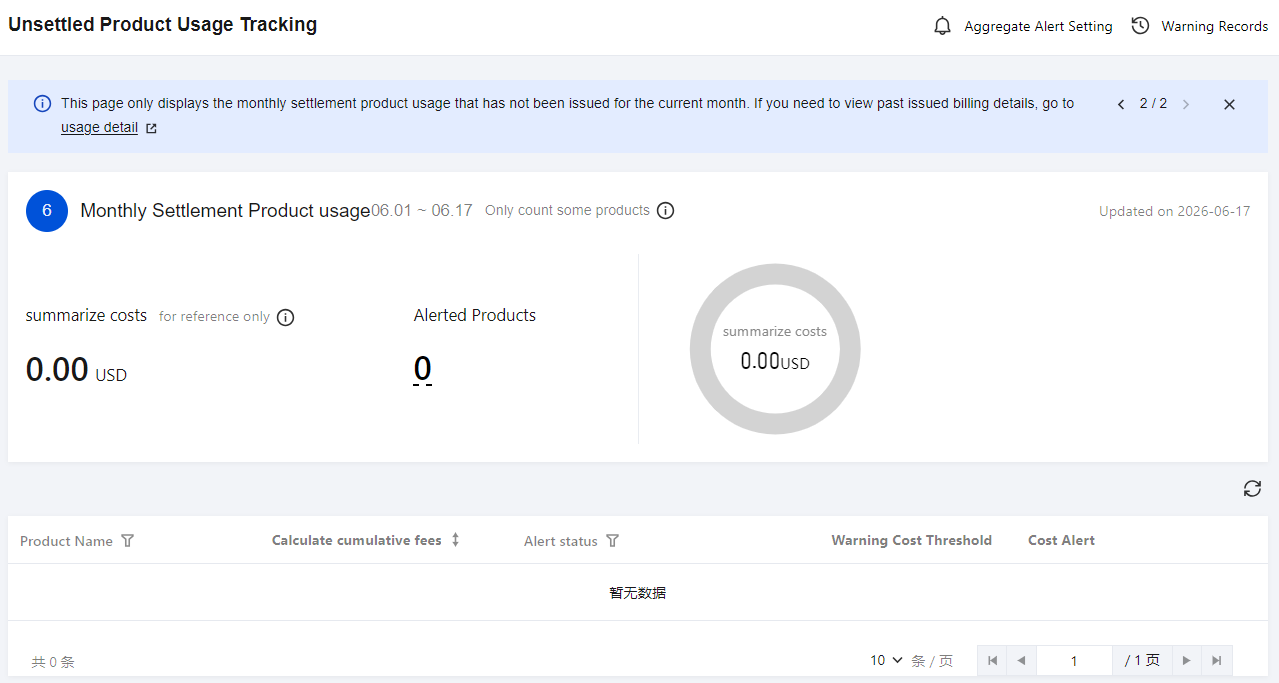
統計サイクル:ページ左上に現在の統計時間範囲が表示されます。時間範囲は月の初日(1日)からT-1日までです。
試算料金集計:試算により算出された月次決済製品の総料金です。
アラート済み製品:設定済みのアラートしきい値を超え、かつ通知が送信された製品の数を表示します。
可視化グラフ:可視化グラフを通じて、総料金、TOP費用の製品構成、金額および金額比率をさらに詳しく表示します。
製品リスト:下方の製品リストは、すべての試算製品の詳細を表示します。これには製品名、試算料金累計、アラート状態、アラート料金しきい値、試算料金アラートが含まれます。
検索機能:製品名を通じて検索し、試算料金およびアラート詳細を確認することができます。
フィルタ機能:製品名、アラート状態によるフィルタリングをサポートし、試算料金およびアラート詳細を確認することができます。
説明:
月次決済製品の使用量追跡で提供される使用量と料金は試算データであり、参考情報となります。照合用途には使用できません。照合が必要な場合は、料金請求書に移動して確認してください。
毎月1日は試算データを提供せず、前月の初日から前月の最終日の前日までのデータを表示します。例:4月30日は4月1日 - 4月29日を表示し、5月1日は4月1日 - 4月29日を表示し、5月2日は5月1日 - 5月1日の料金集計を表示します。
アラート設定
説明:
試算金額が設定したアラートしきい値を超えた場合、システムはメッセージ通知を送信します。単月単製品につき1回のみ送信されます(集計アラートも1回のみ送信されます)。より大きなしきい値に更新し、かつそのしきい値を超えた場合、再度通知することができます(単一のしきい値につき1回通知します)。
単一製品のアラート設定
1. 月次決済製品使用量追跡ページ下方の製品リストで、アラートを設定する必要がある製品を見つけ、試算料金アラート列の下にあるボタンをクリックします。

2. ポップアップ入力ウィンドウで、必要に応じてアラートしきい値をカスタマイズできます。設定後、保存をクリックします。

3. 設定済みのアラートしきい値は、ボタンをクリックして閉じる、またをクリックしてしきい値を変更することができます。
アラート状態の説明
アラート状態列は実際の状況に応じて表示されます:未設定、未通知、通知済みの3つの状態です。
未設定:料金アラートがまだ設定されていないことを指します。
未通知:料金アラートが設定済みであるが、現在の試算金額が設定したしきい値に達しておらず、かつ通知が送信されていないことを指します。
通知済み:料金アラートが設定済みであり、かつ試算料金がしきい値を超え、かつ通知が送信済みであることを指します。通知済みアラートの上にマウスを置くと、アラート送信の具体的な時間を表示できます。
集計アラートの設定
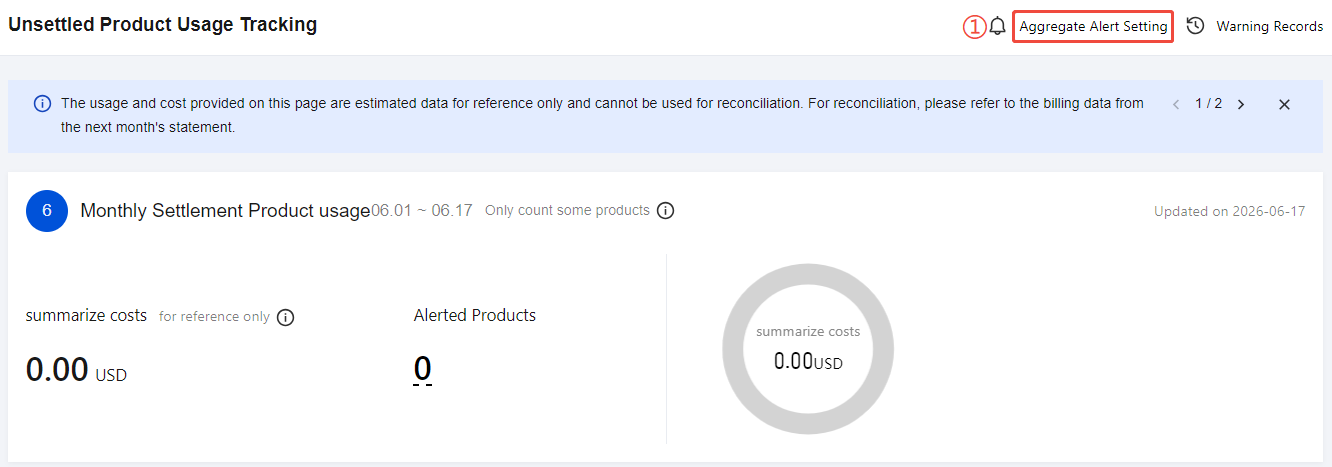
1. 月次決済製品使用量追跡ページの右上で、集計アラート設定をクリックします。
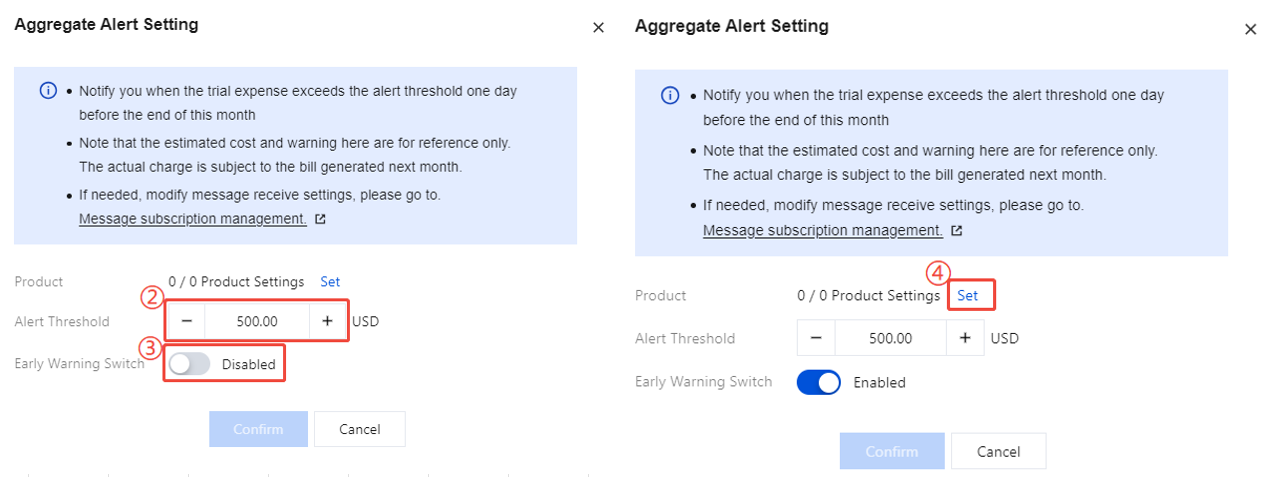
2. ポップアップした集計アラート設定ウィンドウで、必要に応じてアラートしきい値を設定し、アラートスイッチをオンにした後(アラートスイッチはデフォルトでオフ)、確定をクリックします。
集計アラート設定はデフォルトで全製品を選択します。
設定をクリックした後、製品のチェックを外し、必要な部分の製品のみを残してアラートを設定することができます。
説明:
集計アラート設定では、1つの通知タスクルールのみ設定をサポートします。
アラート記録の確認
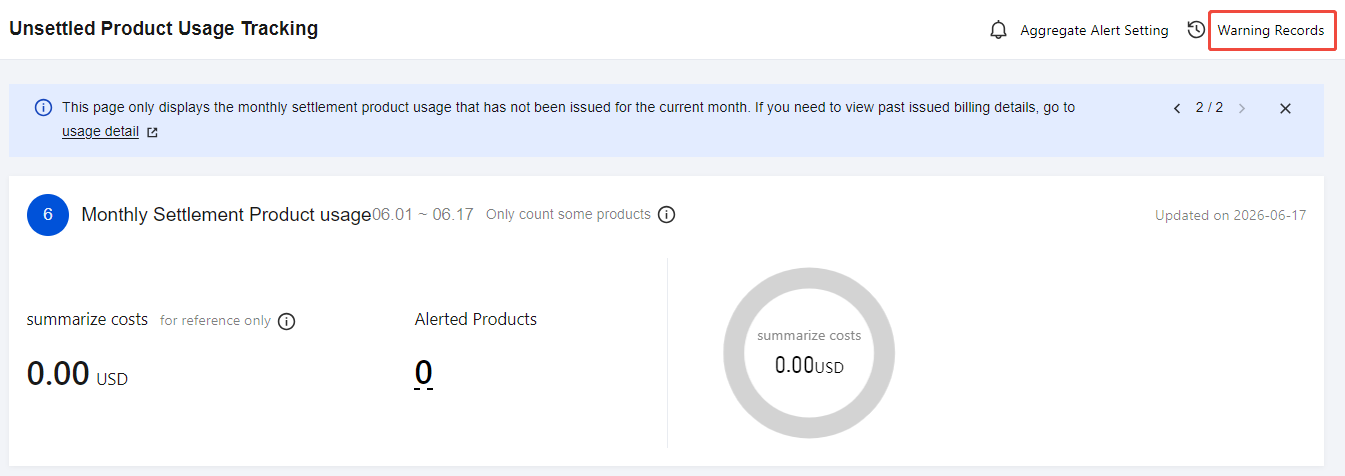
月次決済製品使用量追跡ページの右上で、アラート記録をクリックし、送信済みのアラートを確認します。これにはアラート製品名称、アラート時間、アラートしきい値、および合計金額が含まれます。
メッセージのサブスクリプション
追加/変更アラートメッセージ受信者が必要な場合は、以下の手順に従って操作してください:
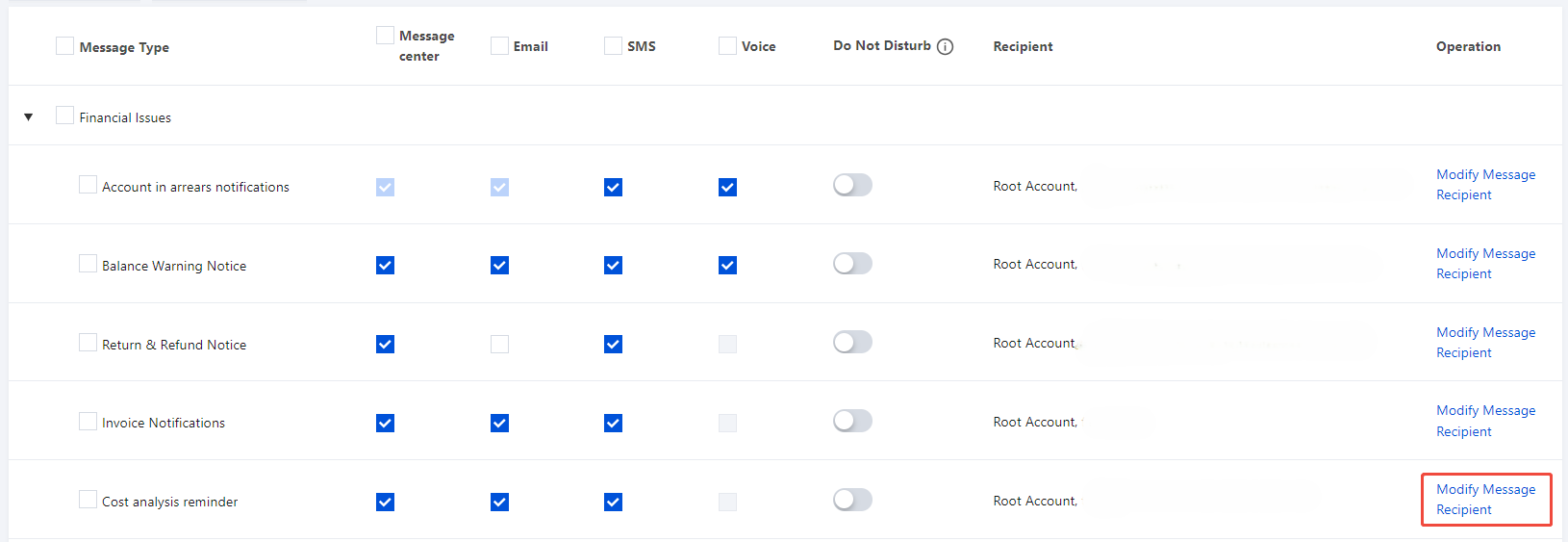
1. メッセージセンター > メッセージサブスクリプション> 財務メッセージに移動し、料金分析リマインダーを見つけて、メッセージ受信者変更をクリックします。
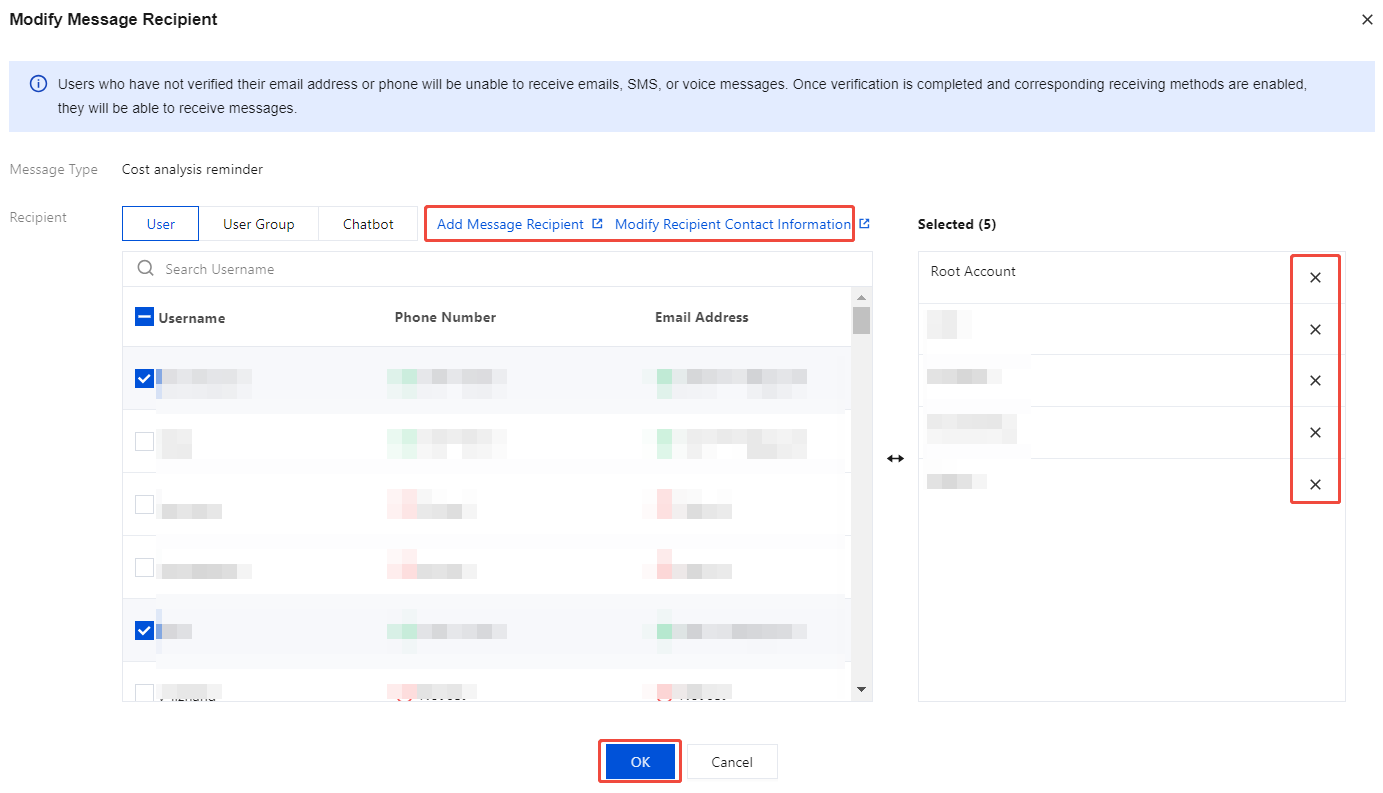
2. メッセージ受信者変更ページで、メッセージ受信者追加/変更メッセージ受信者連絡先 をクリックし、ページの指示に従って操作した後、確定をクリックして設定を完了します。メッセージサブスクリプションの詳細については、メッセージサブスクリプション管理をご参照ください。
フィードバック