集团身份管理与 Google Workspace 单点登录示例
下载
聚焦模式
字号
本文为您提供 Google Workspace 与集团身份管理进行单点登录(SSO 登录)的示例。
准备工作
注意:
Google Workspace 不支持通过 SCIM 同步用户到集团身份管理。
在集团身份管理配置
步骤一:开启 SSO 登录
1. 登录集团账号管理 > 集团身份管理。
2. 在左侧导航栏,单击用户管理 > 设置。
3. 在 SSO 登录区域,单击

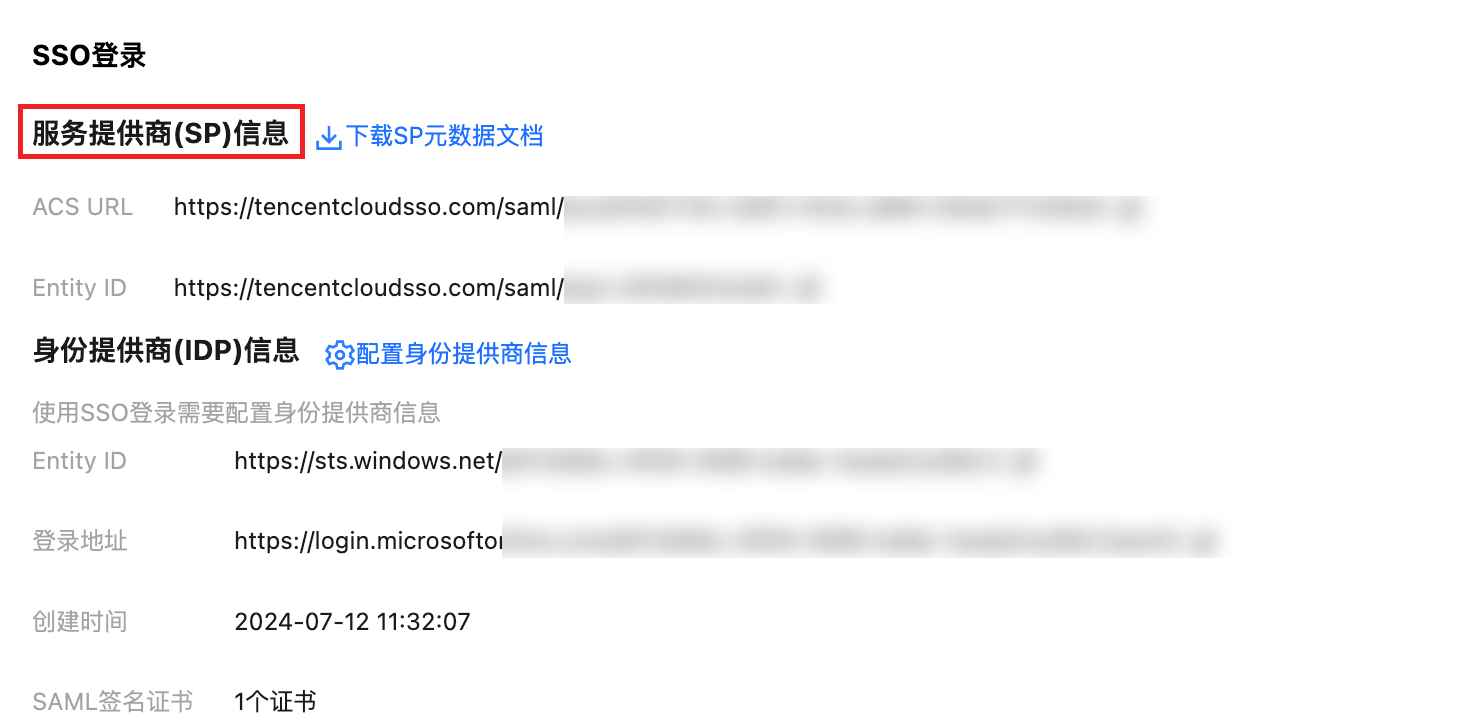
步骤二:复制服务提供商(SP)信息
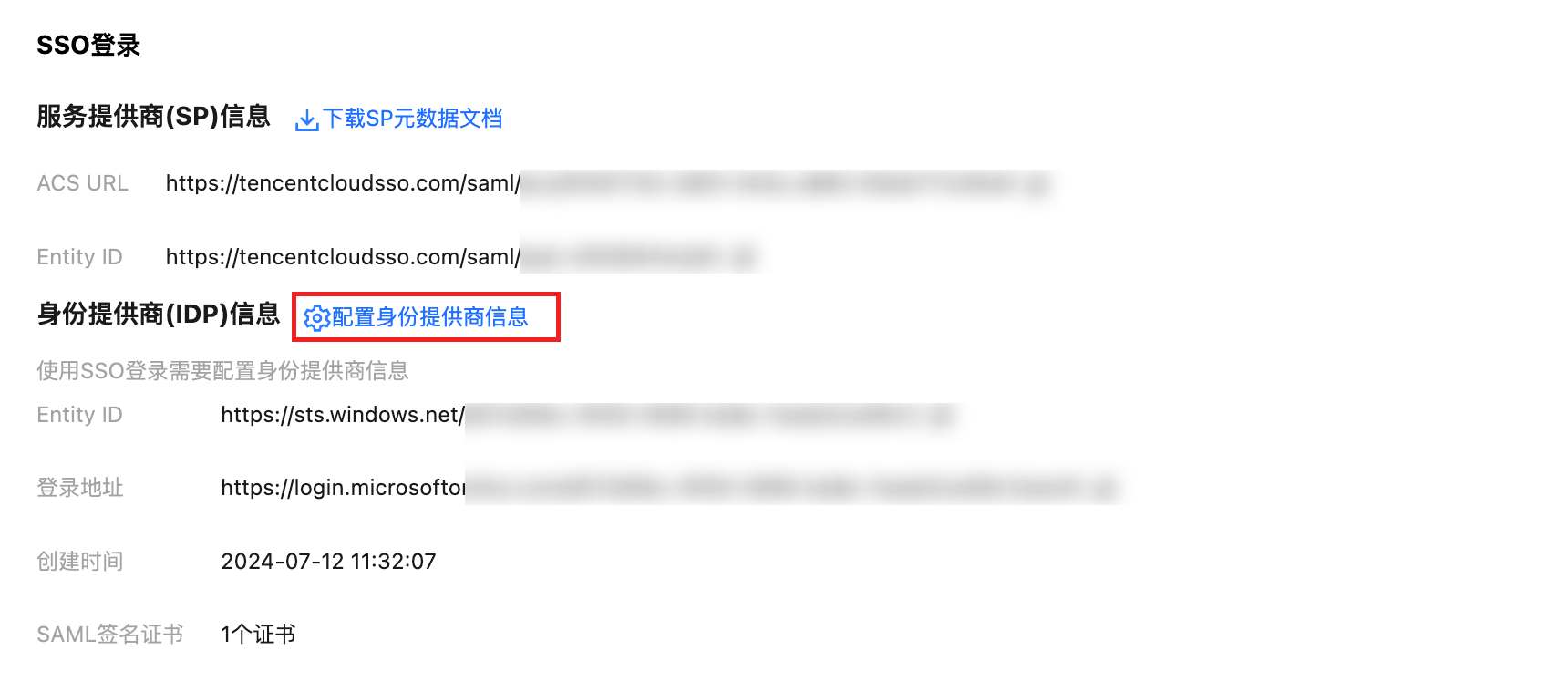
在服务提供商(SP)信息区域,查看并复制 ACS URL、Entity ID,直接用于外部 IdP 的手动配置。
在 Google Workspace 配置
步骤一:在 Google Workspace 中设置单点登录
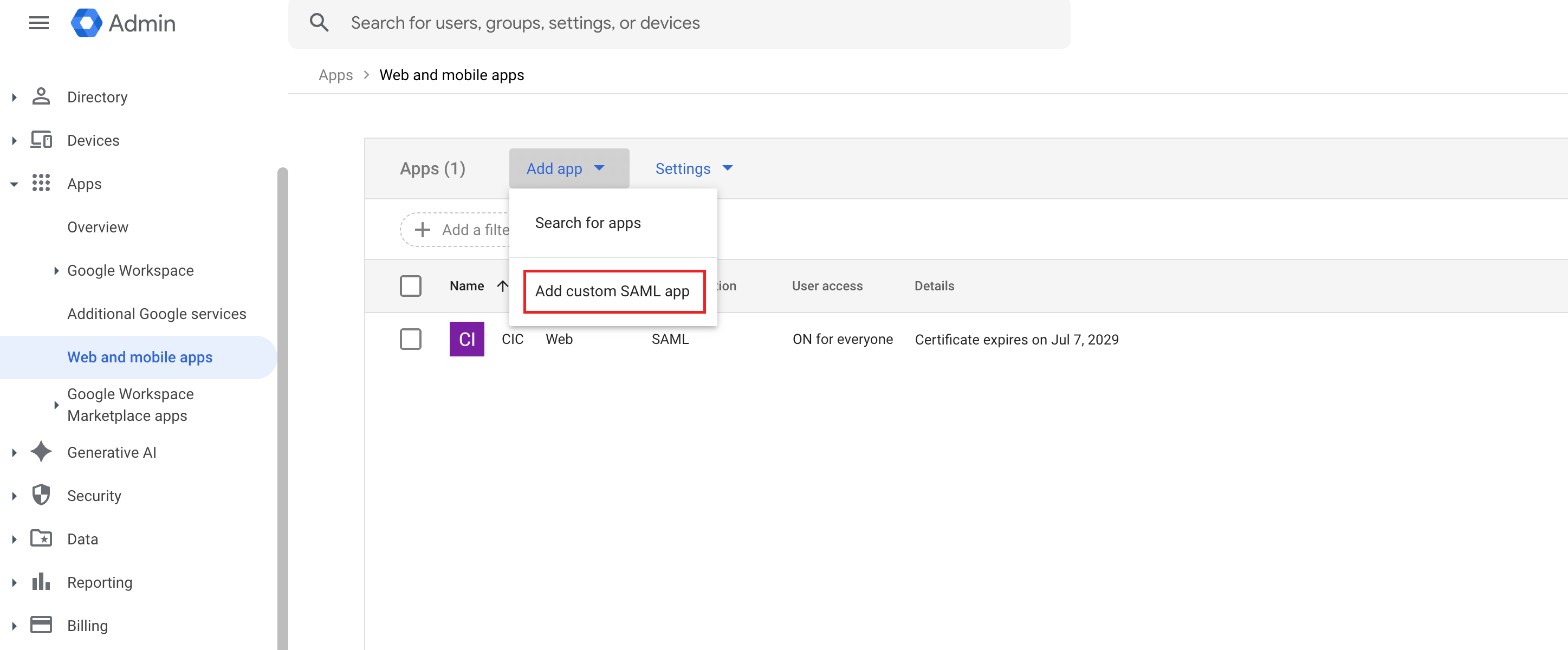
1. 管理员进入 Google Workspace,在左侧导航栏,选择 Apps > Web and mobile apps,单击页面中的 Add app,选择 Add custom SAML app。
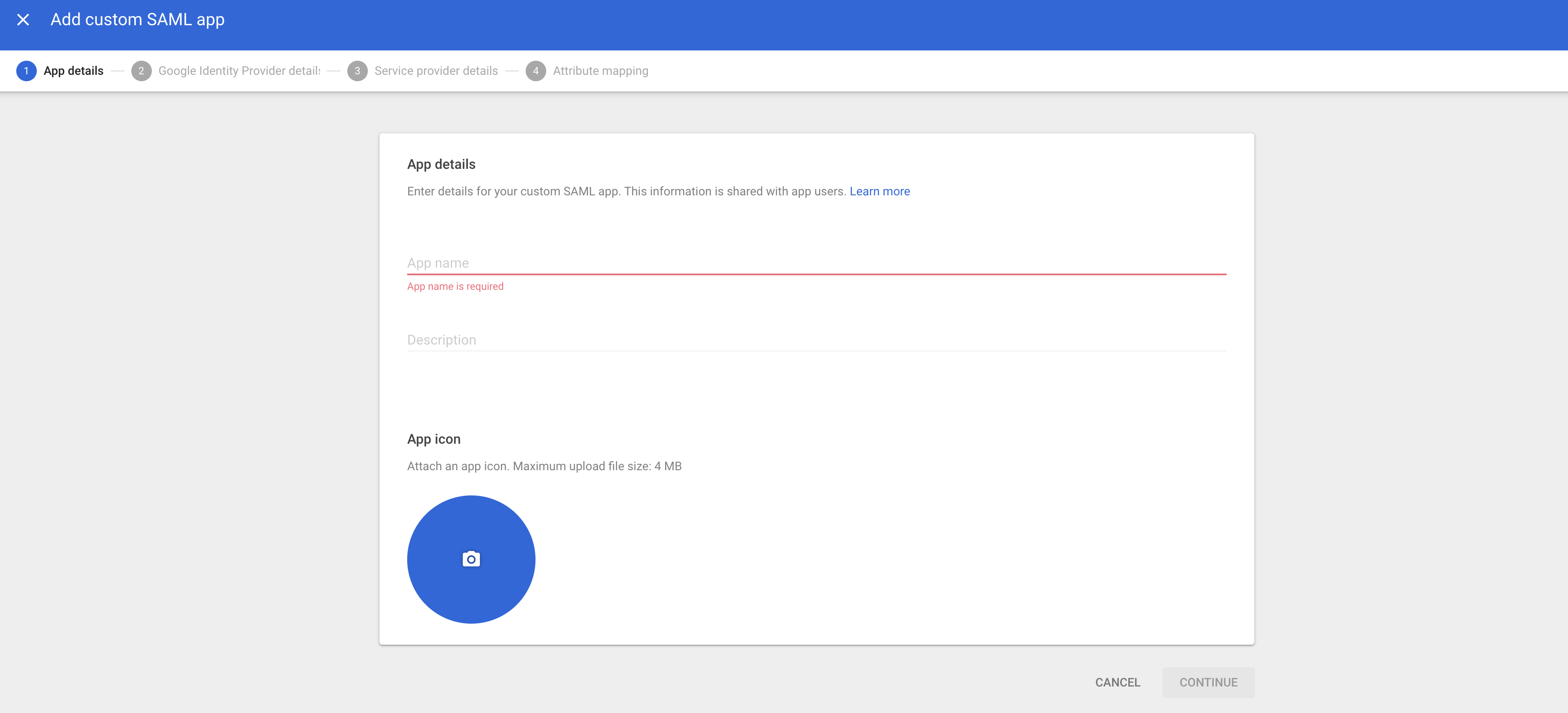
2. 配置 App name 后,单击 CONTINUE。
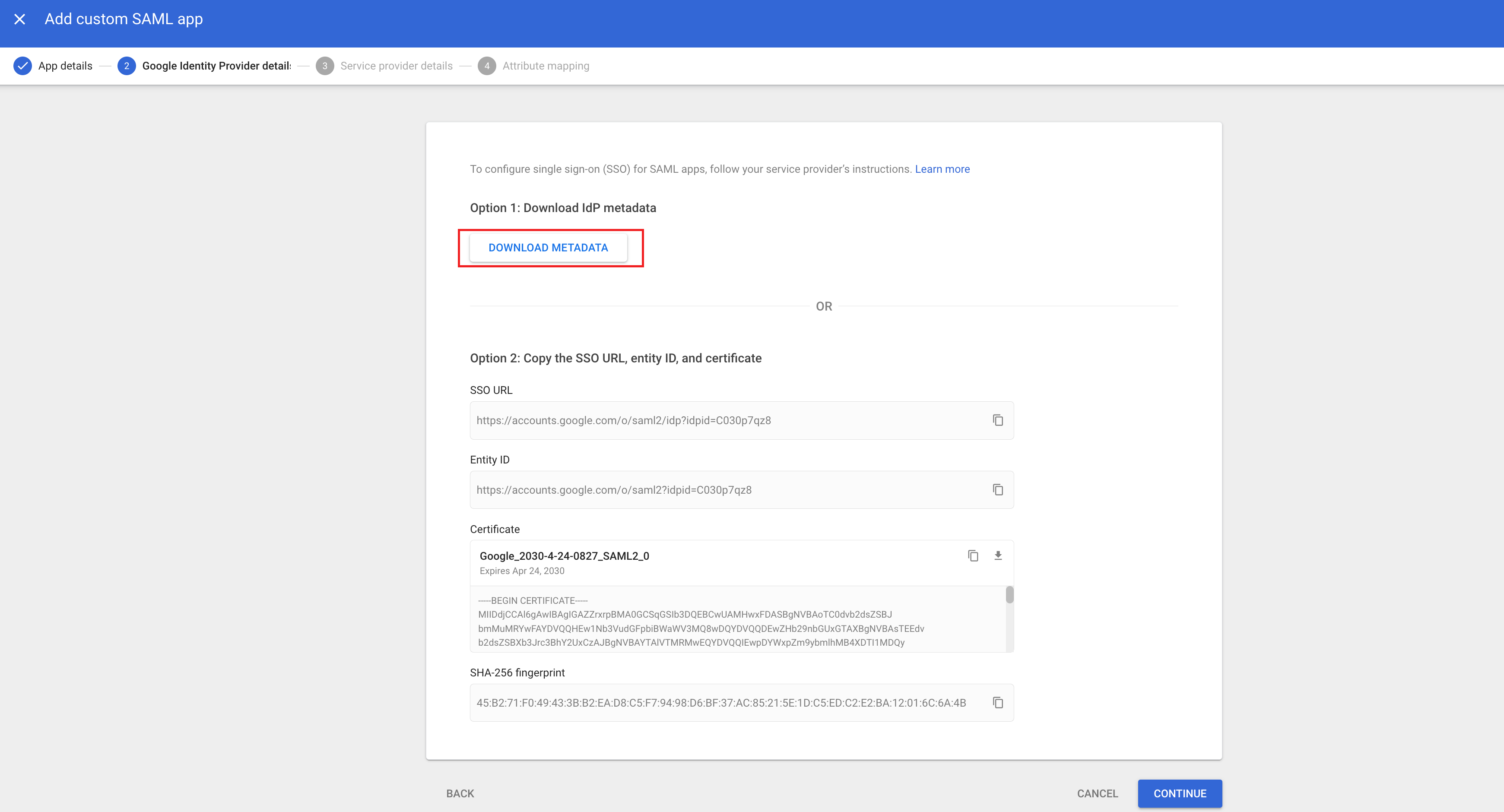
3. 单击 DOWNLOAD METADATA 下载元数据 XML 文档后,单击 CONTINUE。
4. 在 ACS URL 处填写 步骤二 中从集团身份管理获取的 ACS URL,Entity ID 填写从集团身份管理获取的 Entity ID,单击 CONTINUE。
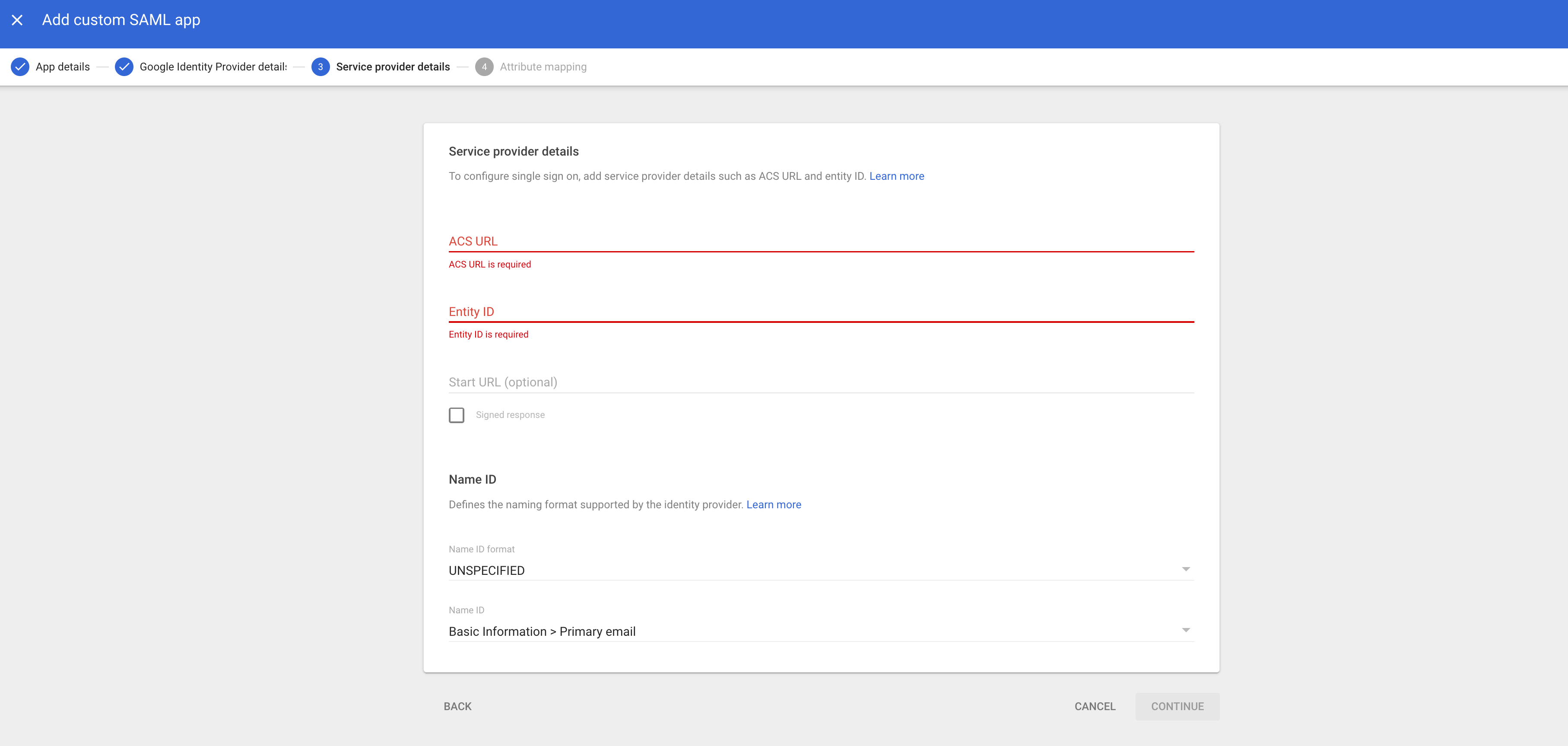
5. 单击 FINISH,完成创建。
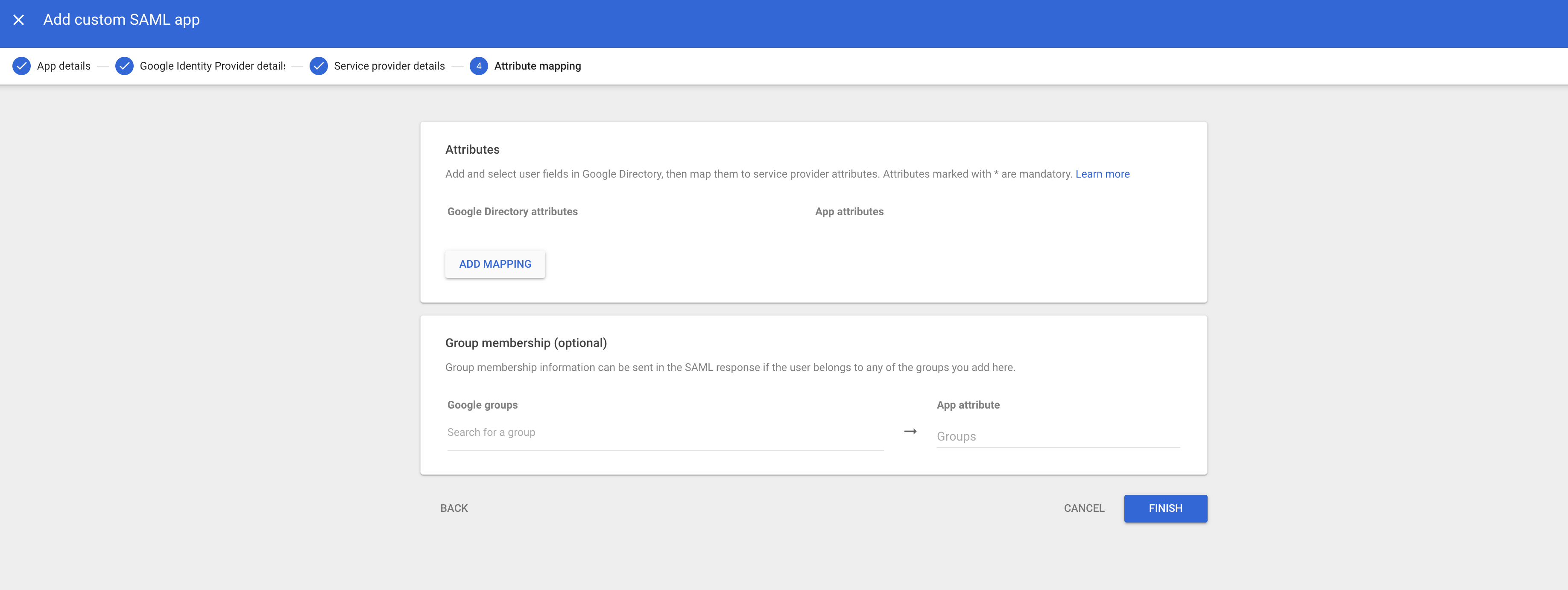
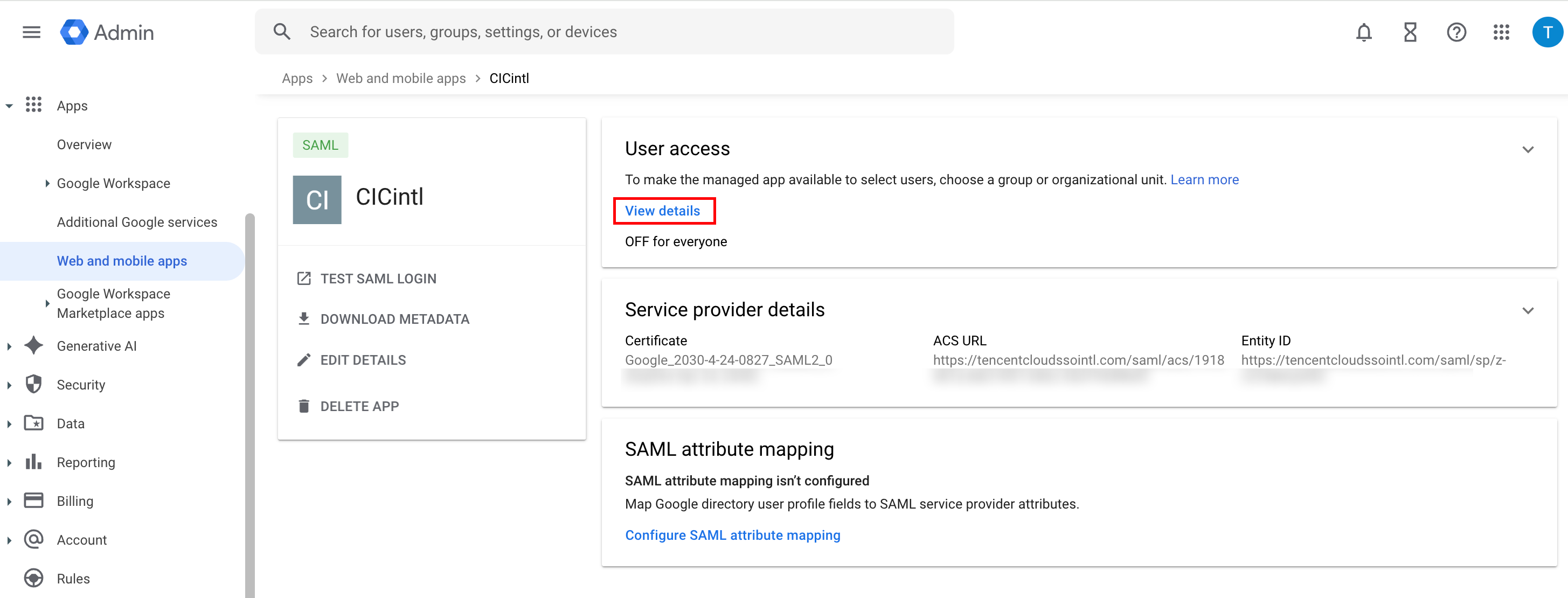
6. 单击 User access 模块的 View details。
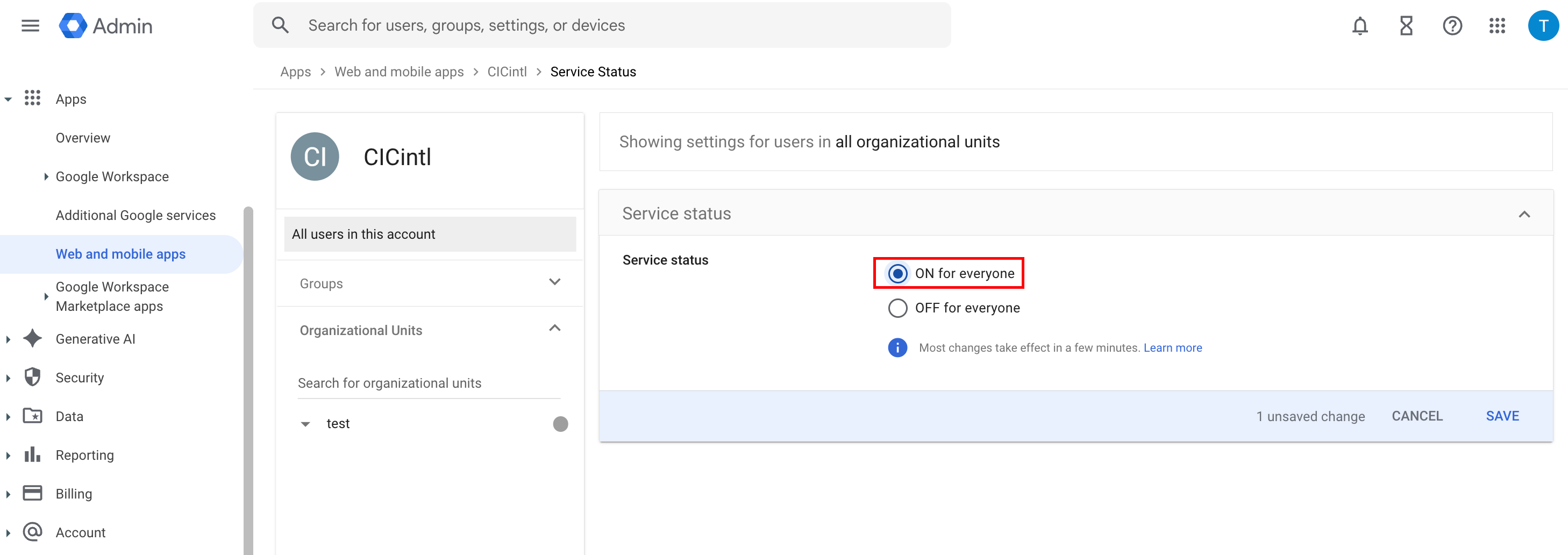
7. 在 Service status 模块,选择 ON for everyone,单击 SAVE。
步骤二:在集团身份管理上传联合元数据 XML
1. 在集团账号管理 > 集团身份管理 > 设置 > SSO 登录的身份提供商(IDP)信息区域,单击配置身份提供商信息。
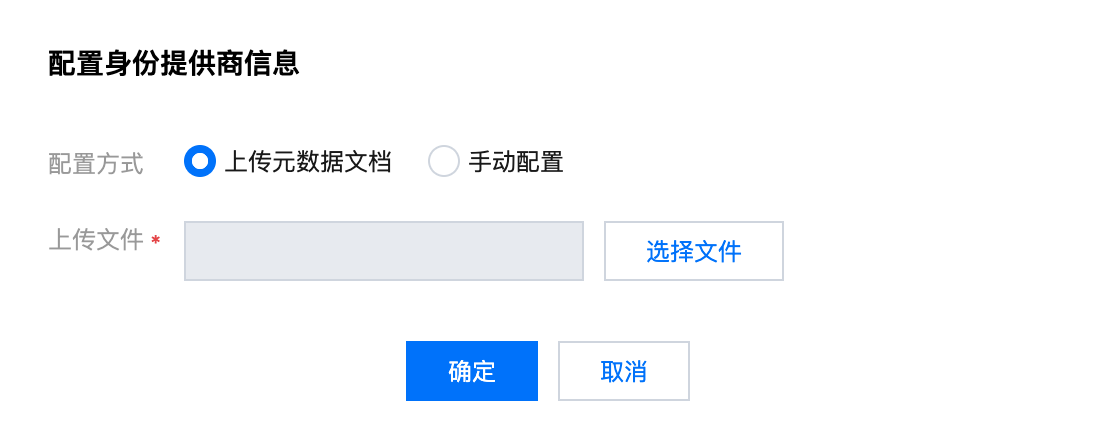
2. 单击选择文件,上传在 Google Workspace 下载的联合元数据 XML 文档。
结果验证
完成 SSO 登录配置后,您可以从腾讯云发起 SSO 登录。
登录流程:
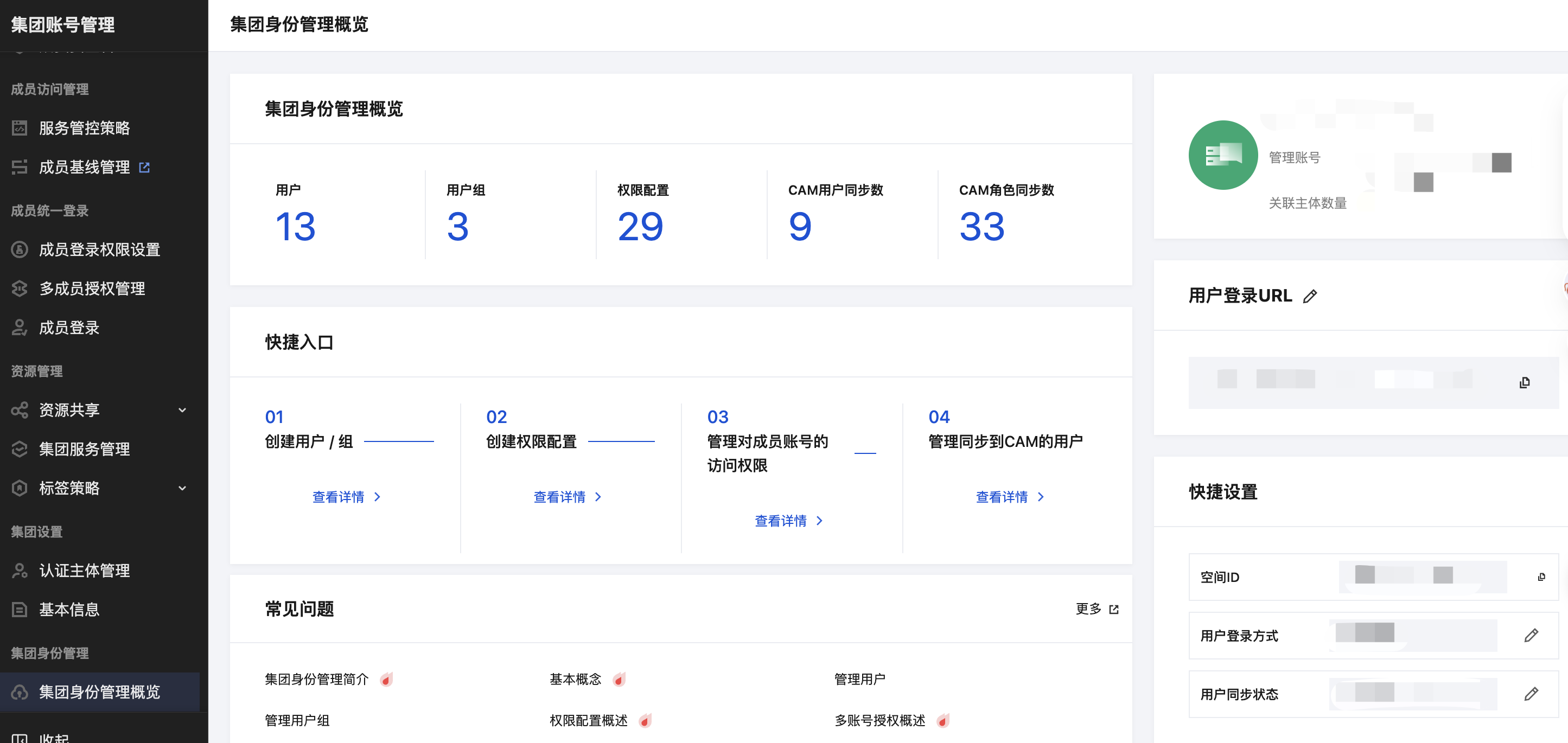
1. 集团身份管理管理员进入集团账号管理 > 集团身份管理 > 集团身份管理概览 页面的右侧,查看并复制用户登录 URL。
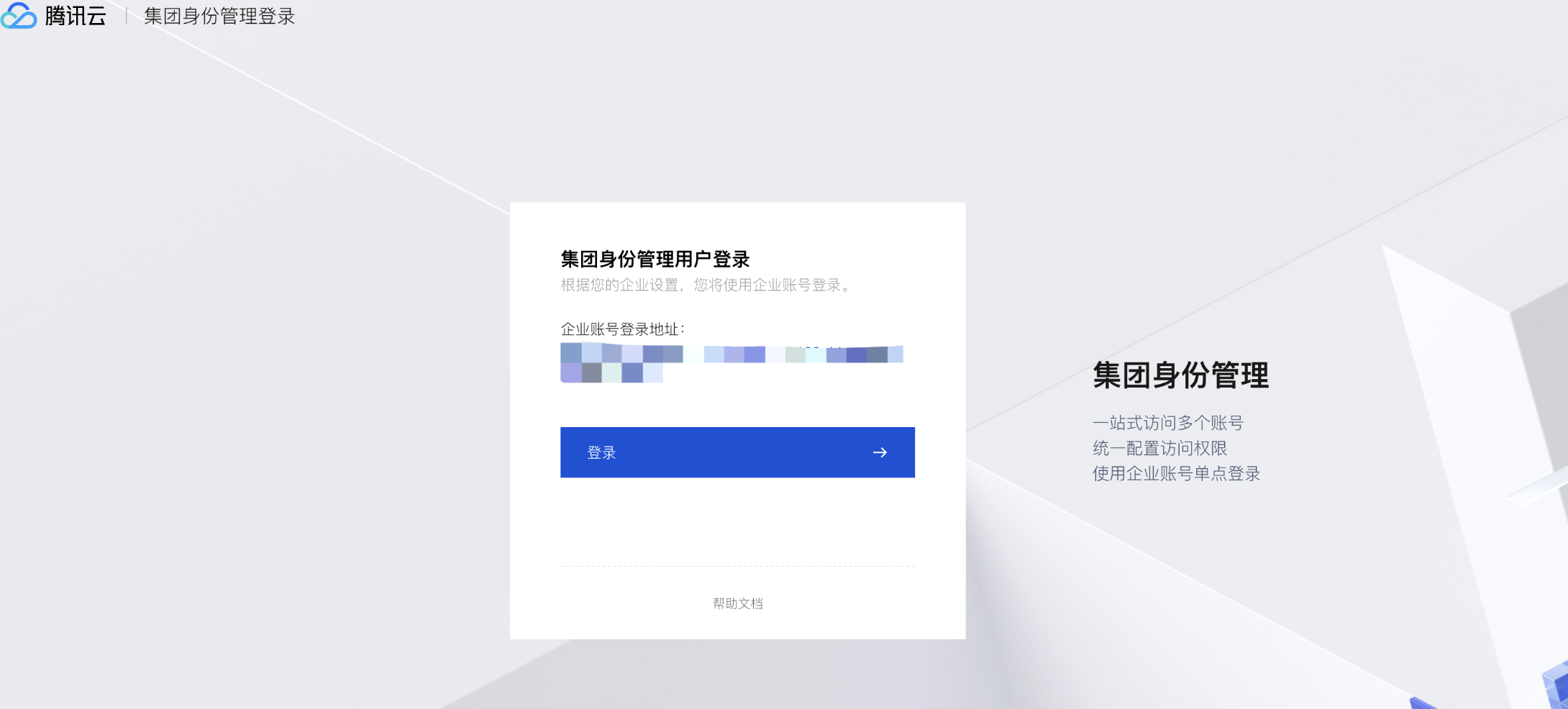
2. 单击访问用户登录 URL,单击登录。
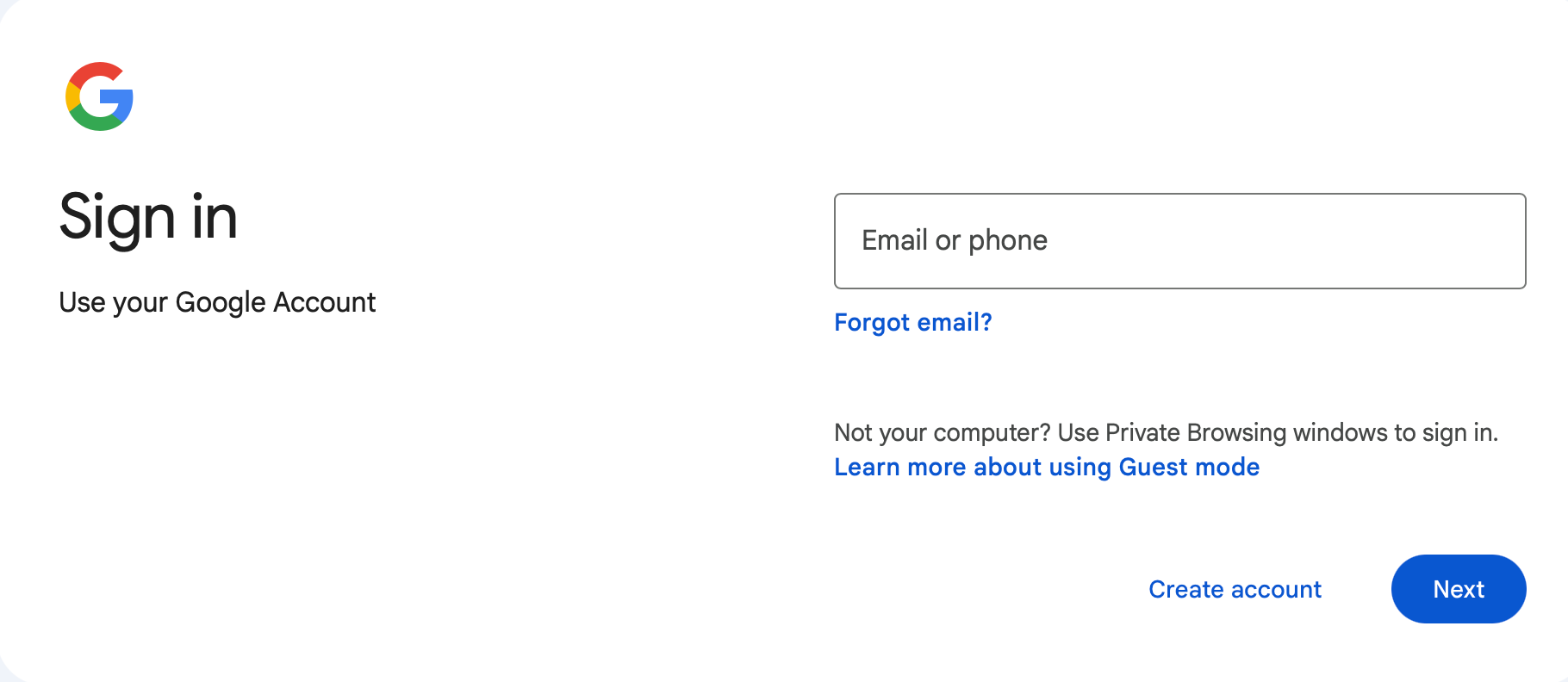
3. 重定向到 Google 登录页面,选择账户后输入密码登录。
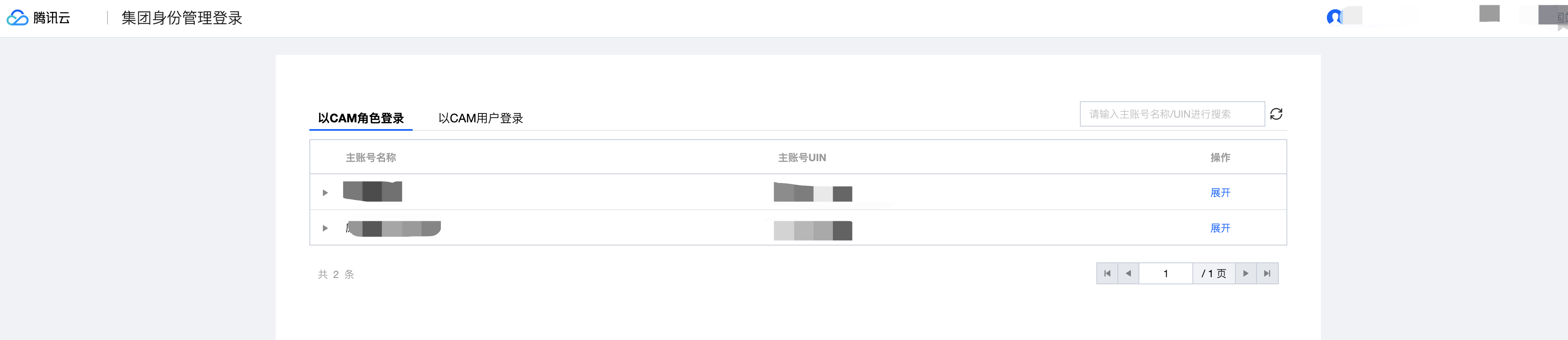
4. 登录成功,进入集团身份管理账号列表页。
文档反馈