集团身份管理与 Keycloak 单点登录示例
下载
聚焦模式
字号
本文为您提供 Keycloak 与集团身份管理进行单点登录(SSO 登录)的示例。
说明:
本文以 Keycloak 26.3.4 为例。
准备工作
在集团身份管理配置
步骤一:开启 SSO 登录
1. 登录集团账号管理 > 集团身份管理 > 用户管理 > 设置 页面。
2. 在 SSO 登录区域,单击

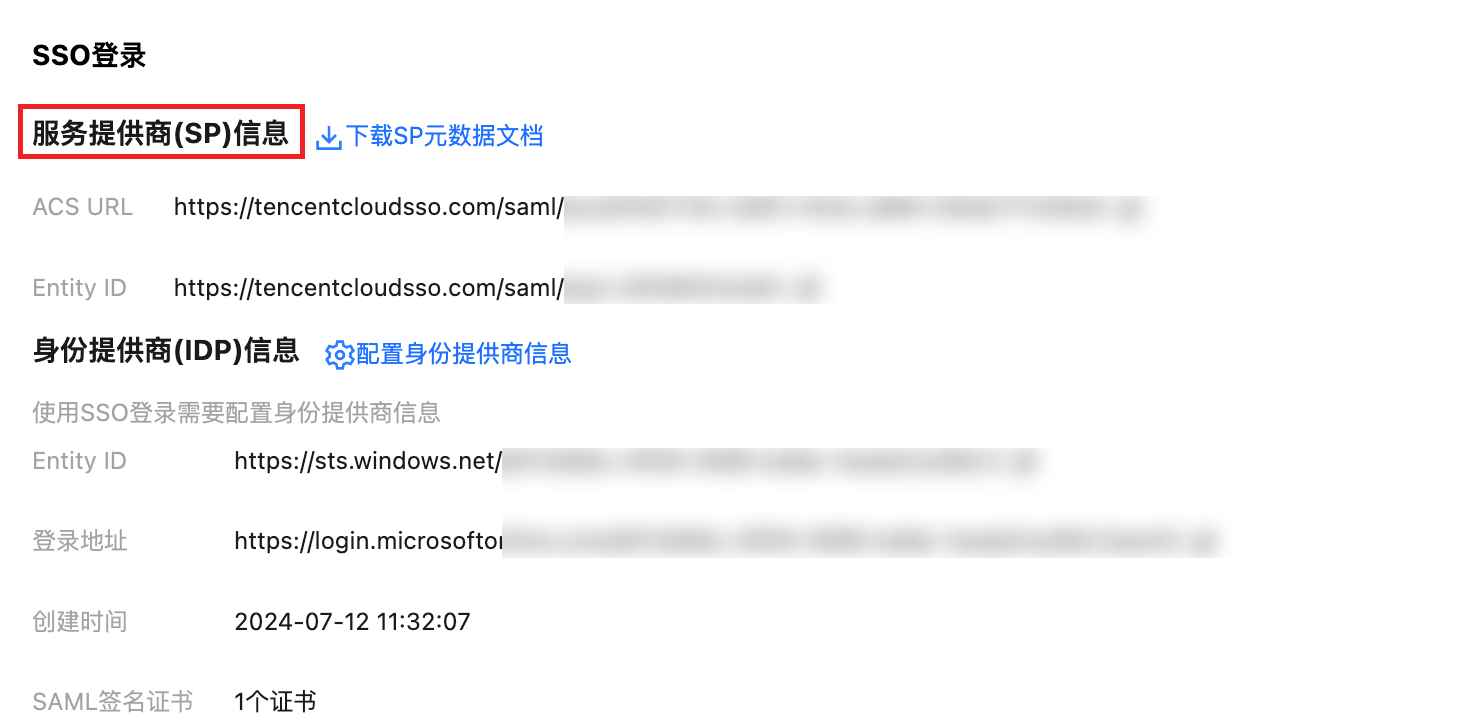
步骤二:复制服务提供商(SP)信息
在服务提供商(SP)信息区域,查看并复制 ACS URL、Entity ID,用于外部 IdP 的手动配置。
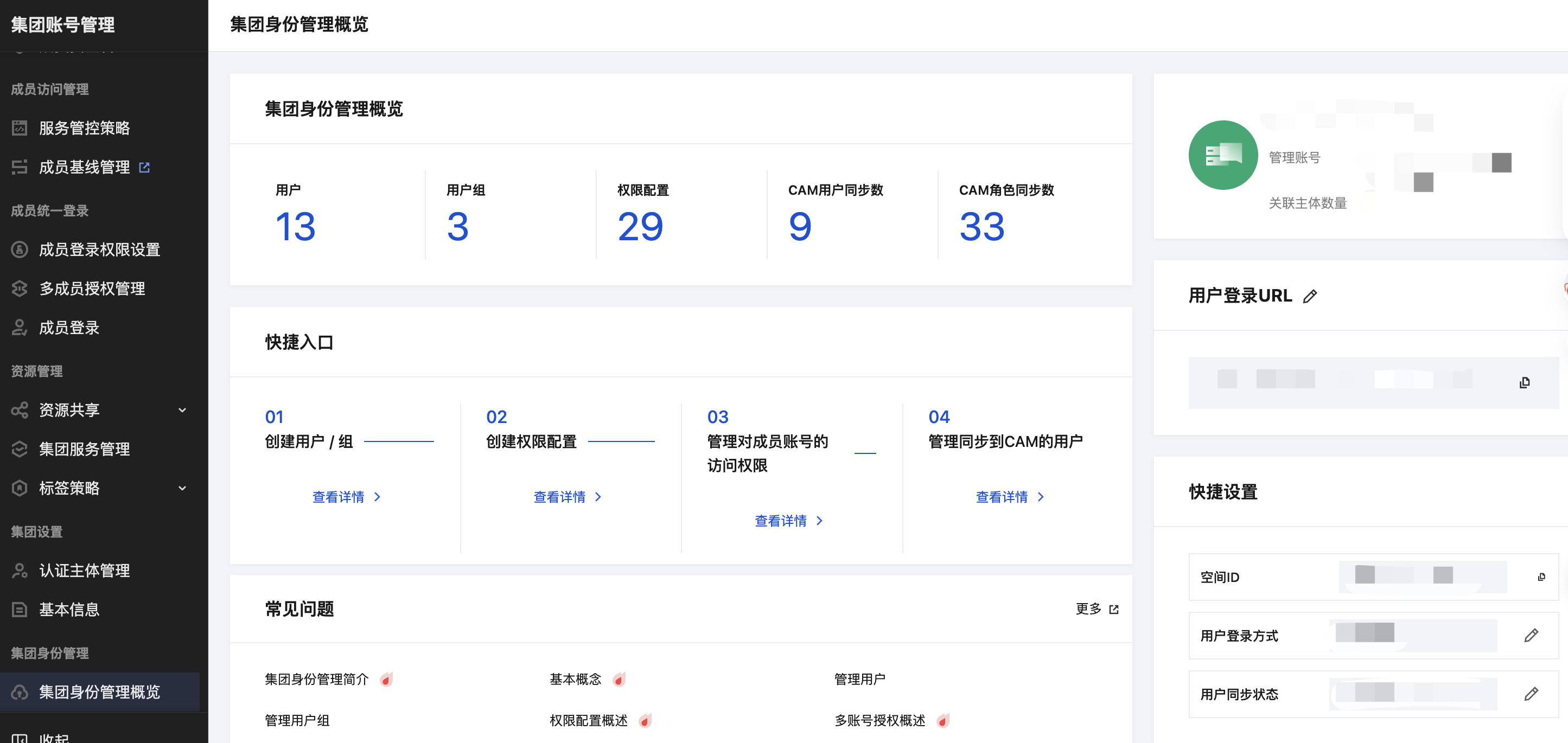
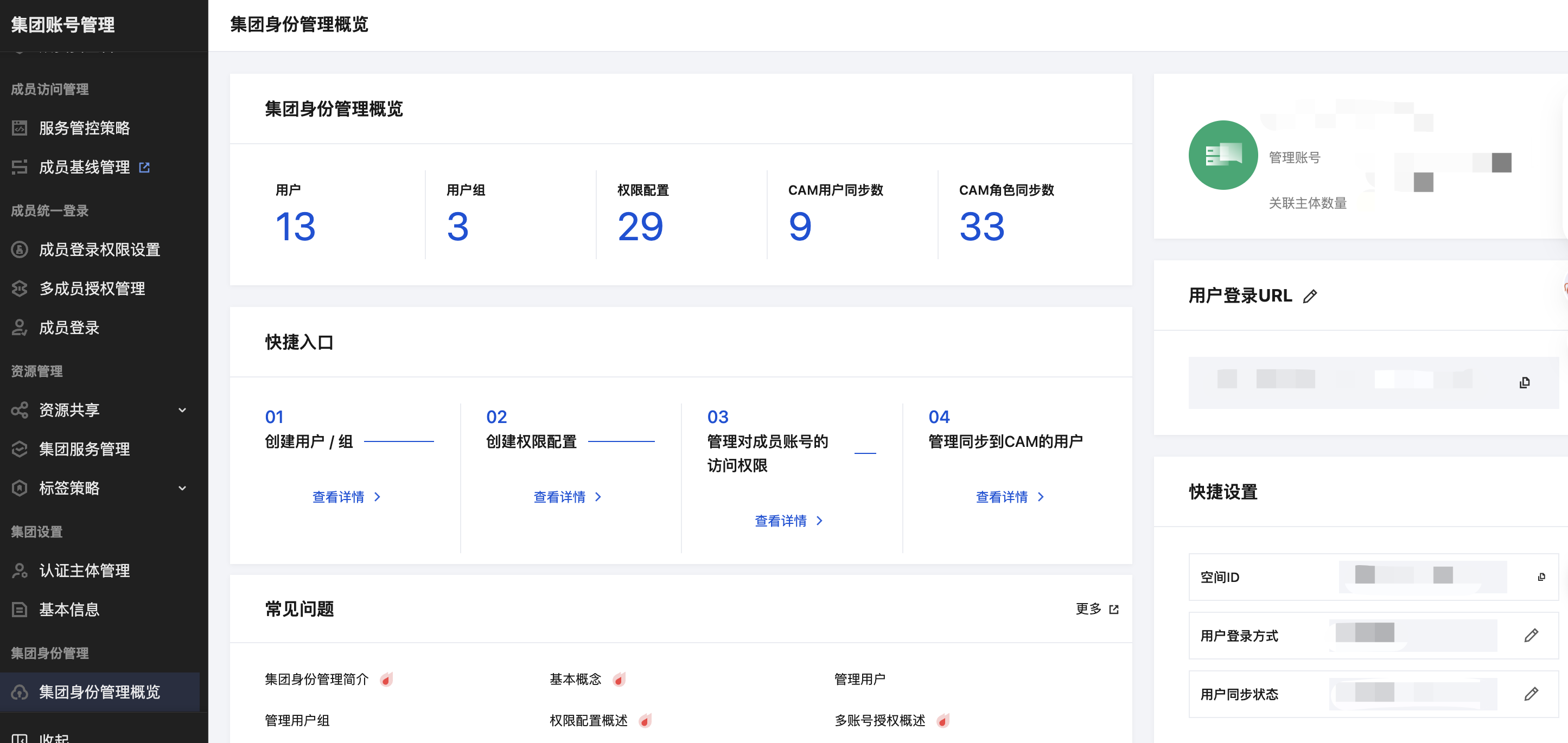
步骤三:获取用户登录 URL
在 Keycloak 配置
步骤一:在 Keycloak 中创建客户端
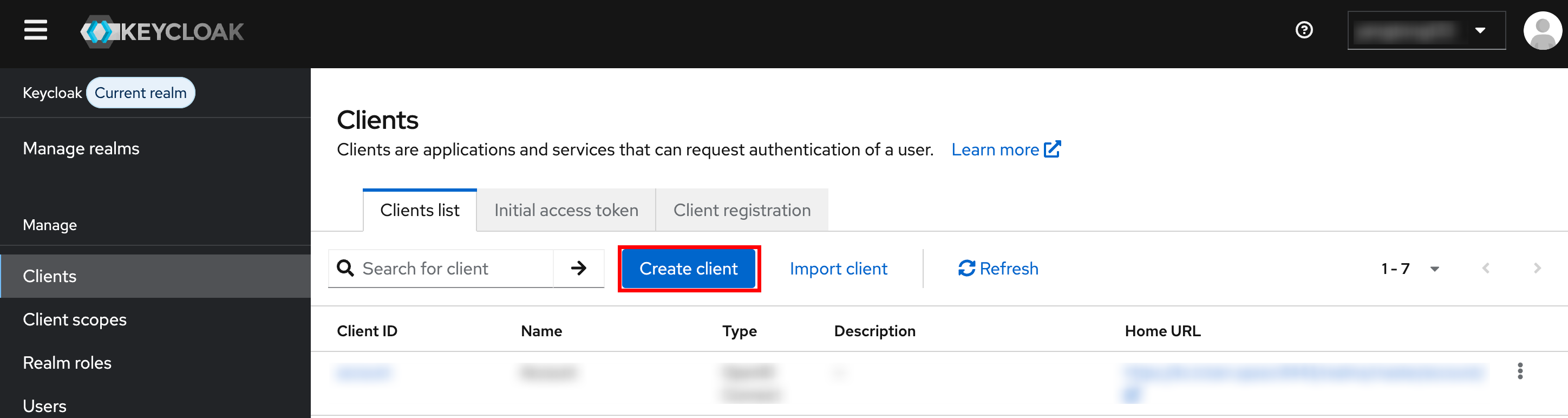
1. 管理员登录 Keycloak,在 Manage > Clients 页面中,单击 Create client,进入配置页面。
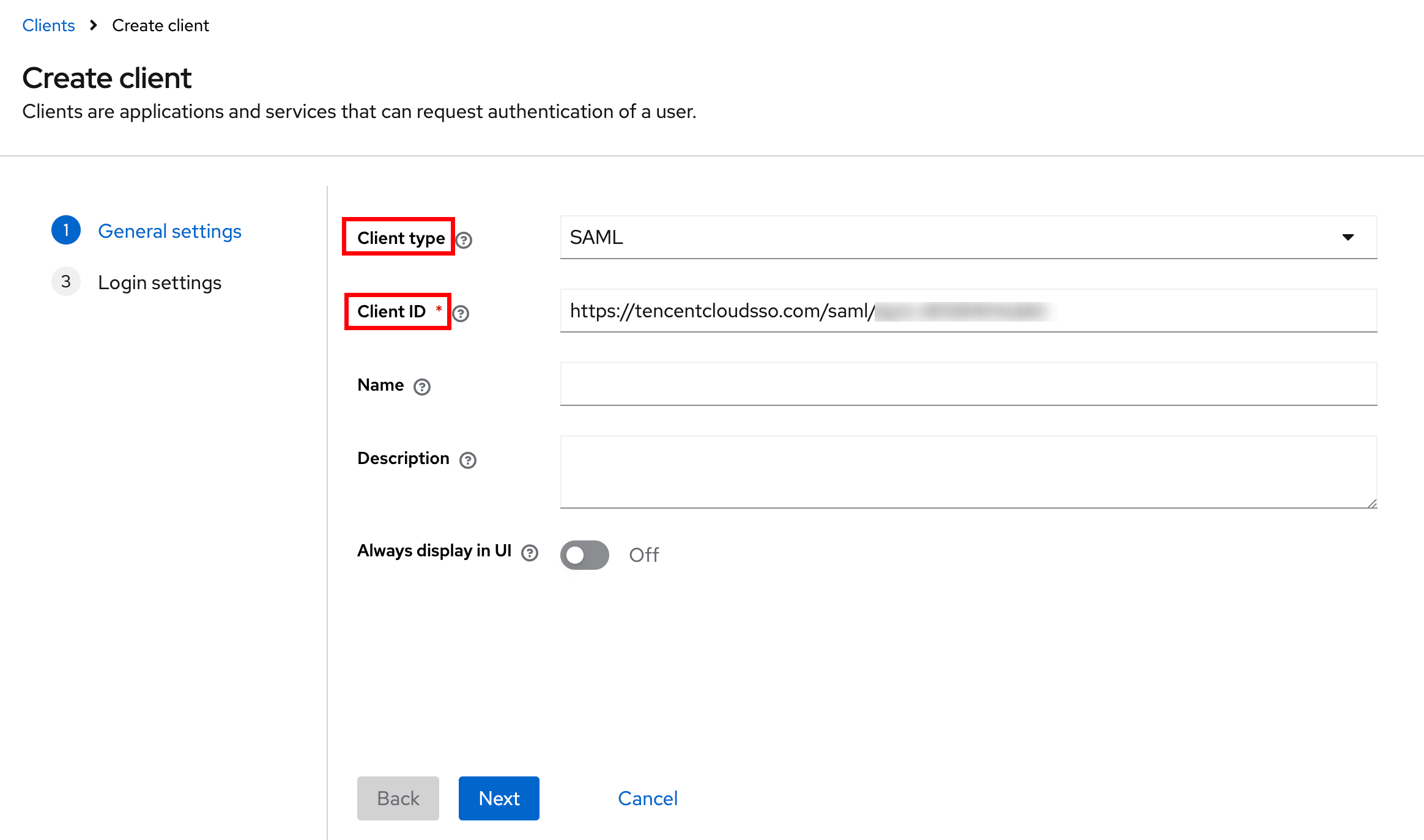
2. 在 General settings 页面,Client type 选择 SAML,Client ID 填写在 步骤二 获取的集团身份管理的 Entity ID,单击 Next。
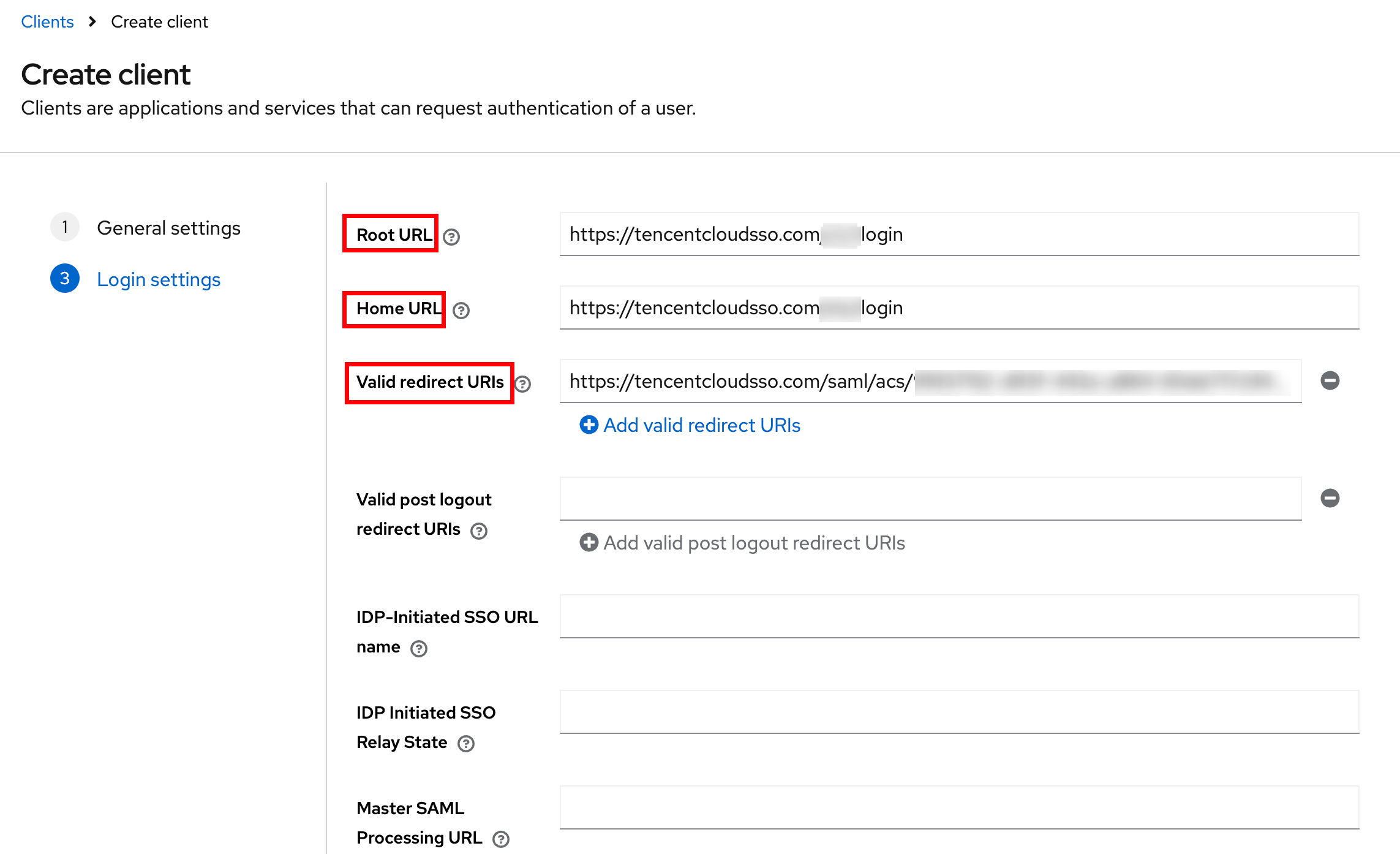
3. 在 Login settings 页面,填写以下信息后,单击 Save,完成在 Keycloak 的配置。
Root URL 和 Home URL 填写 步骤三 中获取的集团身份管理用户登录 URL。
Valid redirect URIs 填写步骤二中获取的 ACS URL。
步骤二:在 Keycloak 下载元数据文档
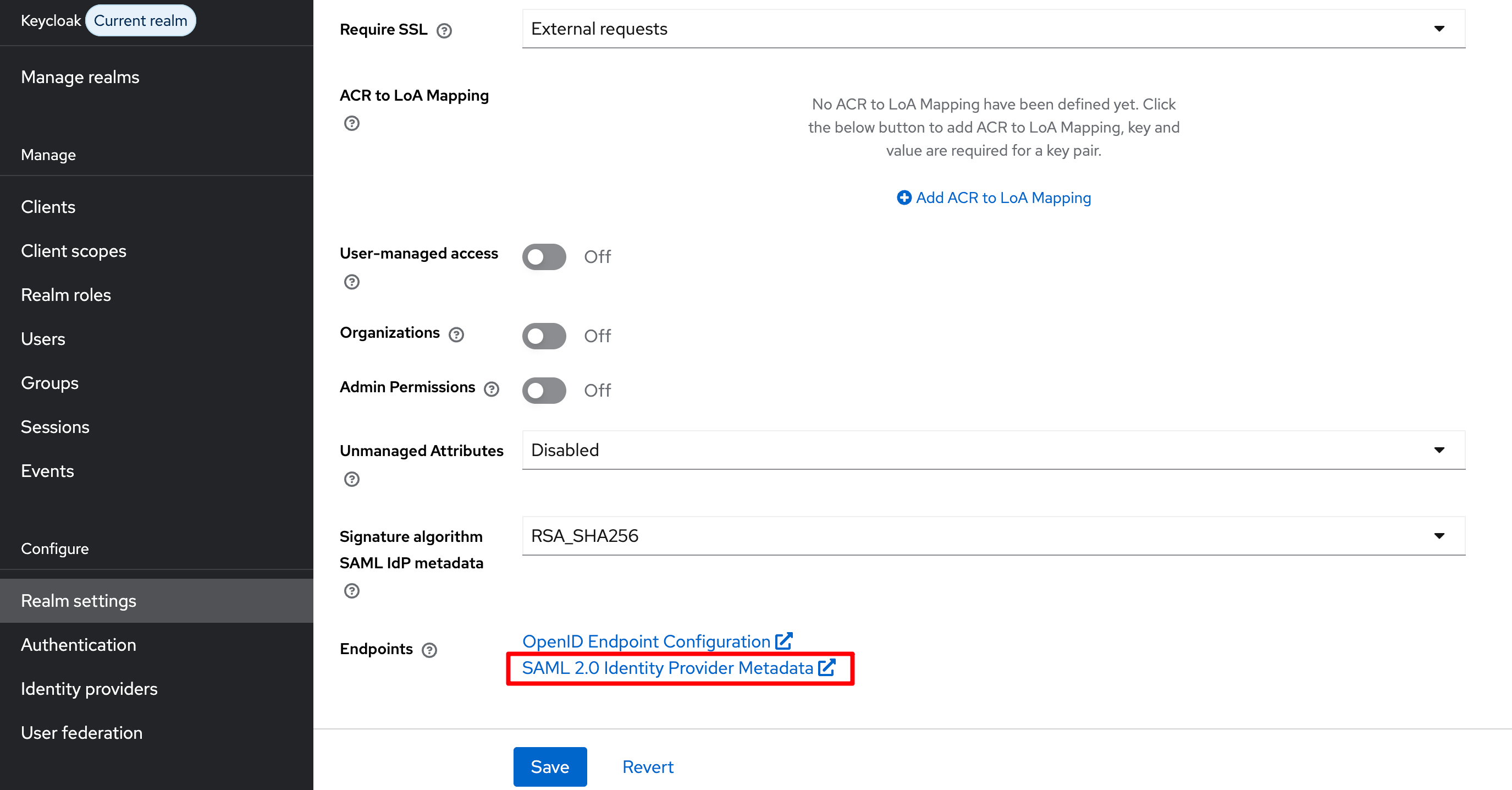
1. 在 Configure > Realm settings 页面,从网页打开 SAML 2.0 Identity Provider Metadata 链接。
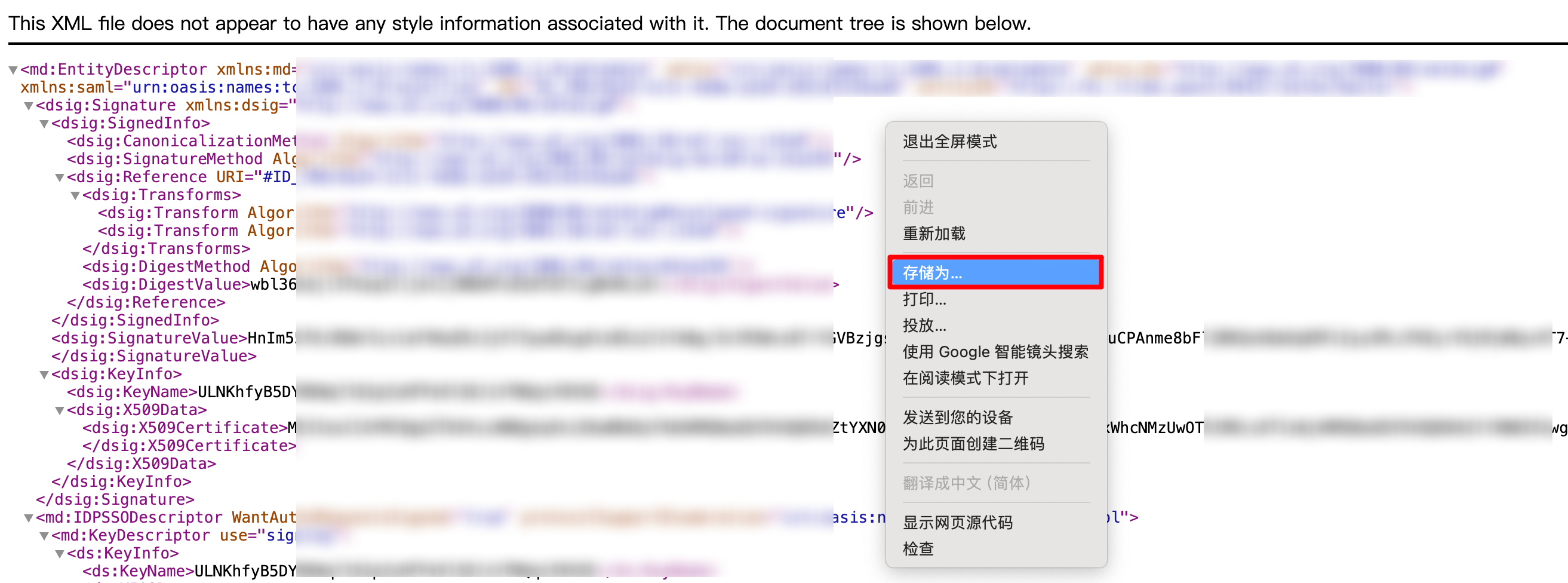
2. 在打开后的网页中,单击鼠标右键存储为本地文件,即获得了元数据 XML 文档。
说明:注意不要将网页数据复制粘贴后保存,格式不兼容。
步骤三:在集团身份管理上传联合元数据 XML
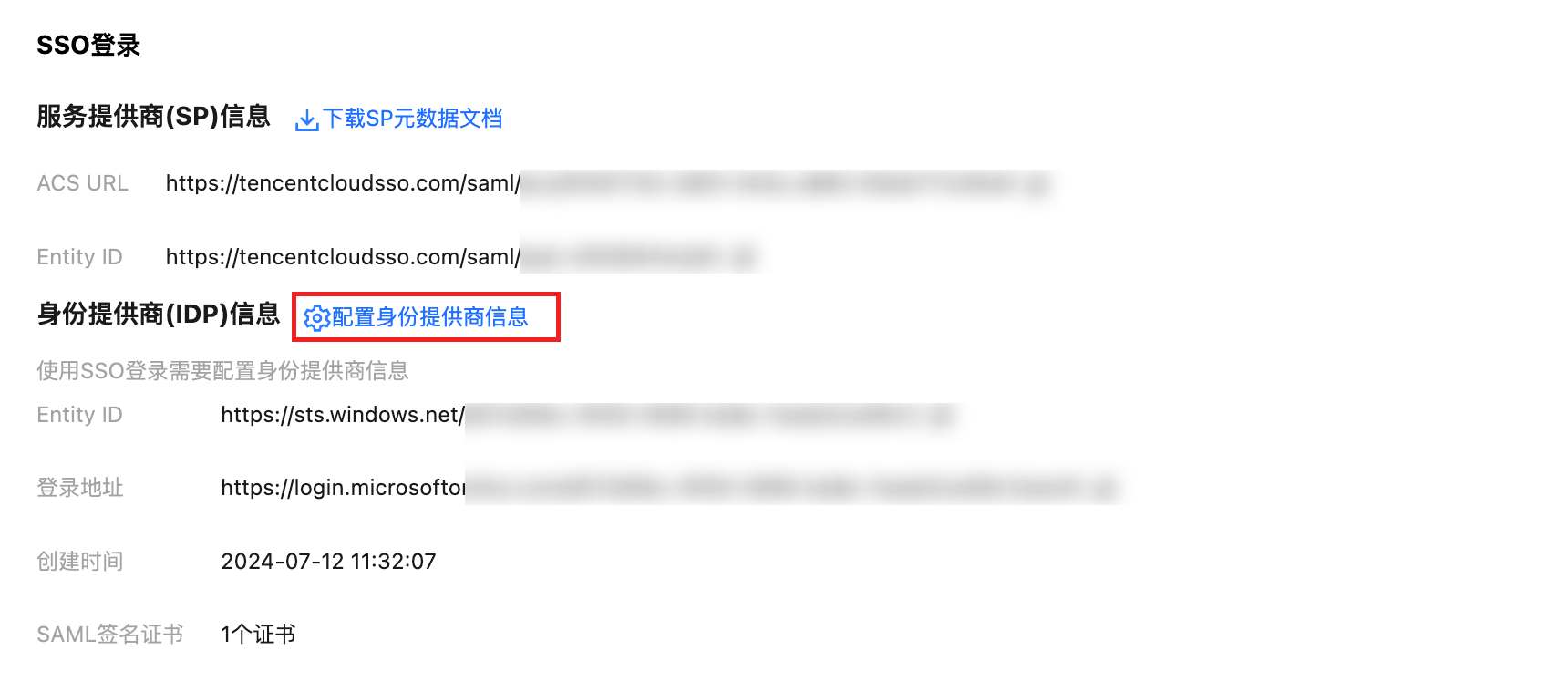
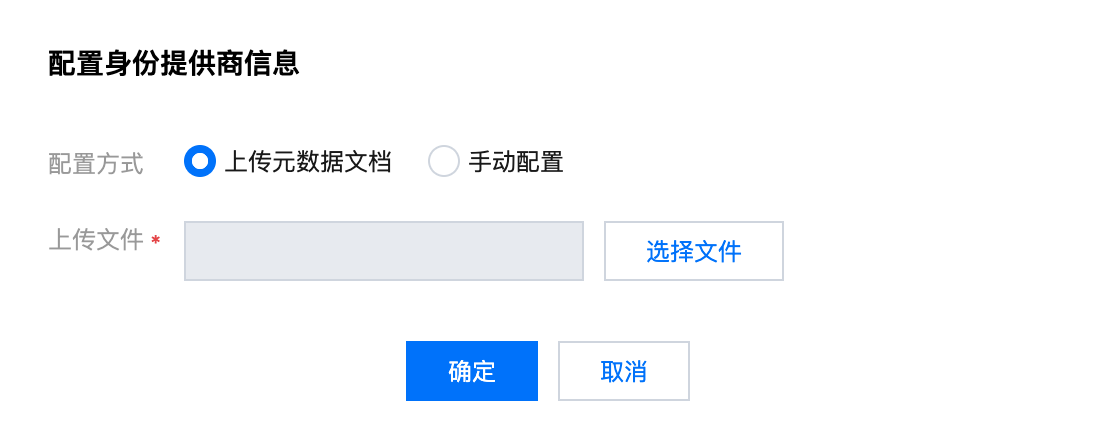
1. 在集团账号管理 > 集团身份管理 > 设置 > SSO 登录的身份提供商(IDP)信息区域,单击配置身份提供商信息。
2. 单击选择文件,上传在 Keycloak 中 下载的元数据 XML 文档,完成配置。
结果验证
完成 SSO 登录配置后,您可以从腾讯云发起 SSO 登录。
登录流程:
1. 集团身份管理管理员进入集团账号管理 > 集团身份管理 > 集团身份管理概览 页面的右侧,查看并复制用户登录 URL。
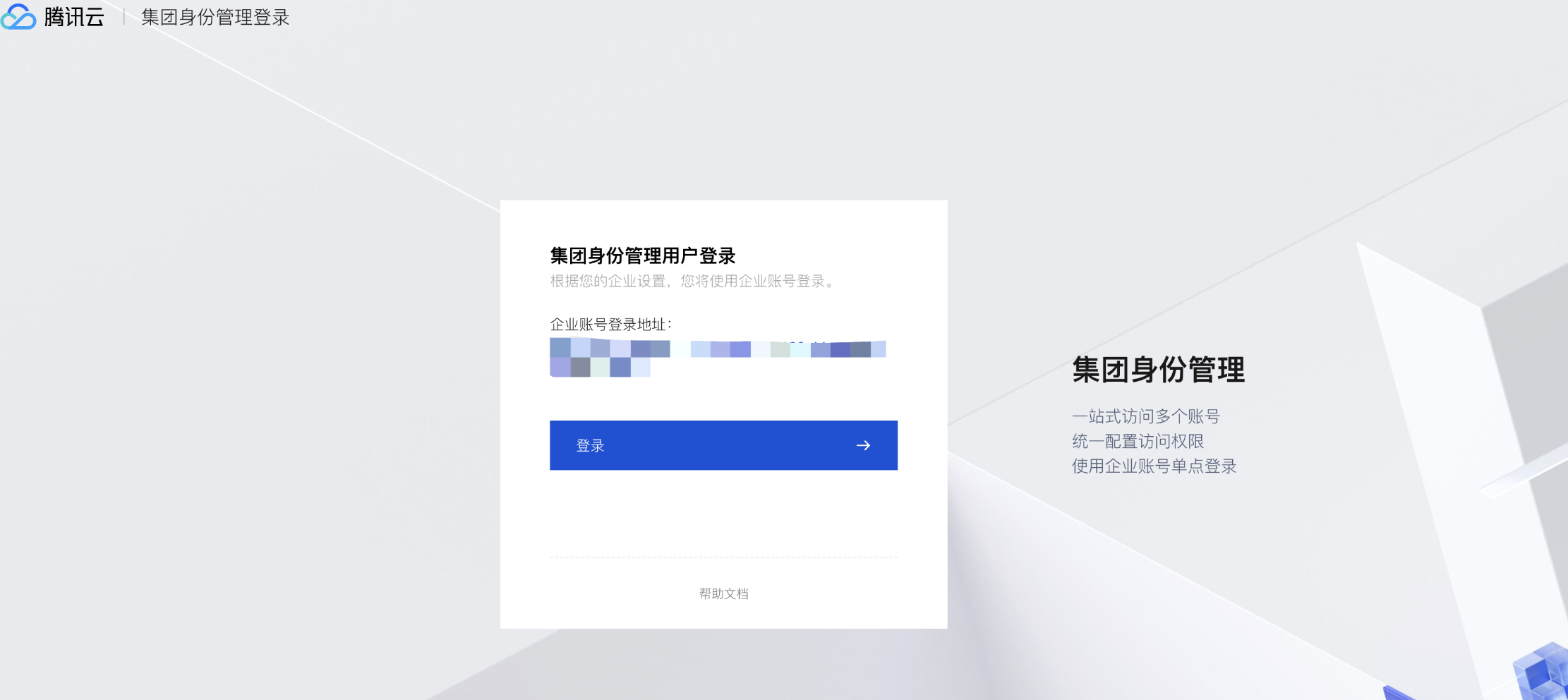
2. 单击访问用户登录 URL,单击登录。
3. 重定向到 Keycloak 登录页面,选择账户后输入密码登录。
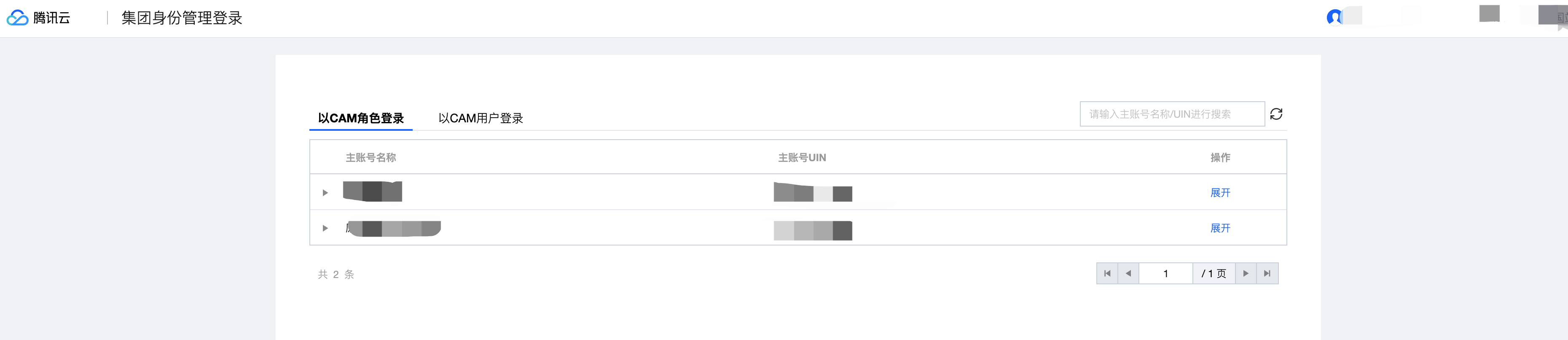
4. 登录成功,进入集团身份管理账号列表页。
文档反馈