tencent cloud

기본 기능 데모

다운로드
포커스 모드
폰트 크기
마지막 업데이트 시간: 2024-01-18 15:57:14
Tencent Cloud GME(Game Multimedia Engine) 고품질 원스톱 음성 솔루션으로 게임 산업의 응용 시나리오를 포괄적으로 커버합니다. 멀티 플레이어 음성 채팅, 3D 음향 효과, 음성 메시지, 음성-텍스트 변환, 음성 콘텐츠 조정 등 다양한 기능을 지원합니다.
주의 사항:
이 문서의 Demo는 Android 또는 iOS의 휴대폰에서만 실행할 수 있습니다.
Android 카메라로 QR코드 스캔
iOS 카메라로 QR코드 스캔


Demo 기능

Demo는 다음과 같은 기본 GME 기능을 보여줍니다.
기본 기능
체험 가능한 기능
실시간 음성 채팅 기능
음질 체험: 부드러움, 표준 및 HD 음질
음성 채팅방
3D 음향 효과
음성 채팅 음성 변조 효과 (기본 음성 변조)
음성 메시지 기능
길게 눌러 음성 메시지 녹음 및 업로드, 탭하여 음성 메시지 재생
음성-텍스트 변환
Demo에 업로드된 음성 메시지는 다양한 언어의 텍스트로 자동 변환될 수 있습니다

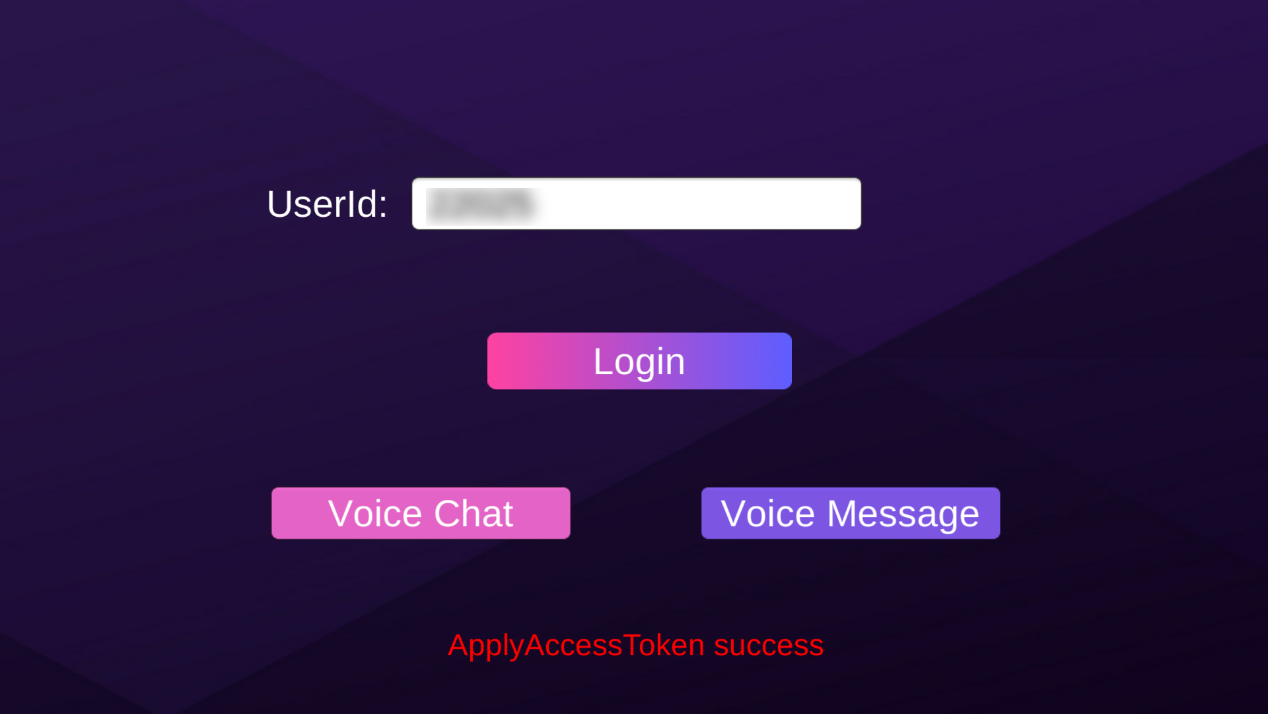
로그인 페이지

1. 시스템에 로그인

UserId를 입력하고 Login을 클릭하십시오. 로그인하면 화면에 Voice Chat 및 Voice Message라는 두 개의 새로운 버튼이 표시됩니다.


2. 기능 선택

Voice Chat을 눌러 실시간 음성 채팅을 시작합니다.
Voice Message를 눌러 음성 메시지를 보냅니다.

음성 채팅 기능 체험

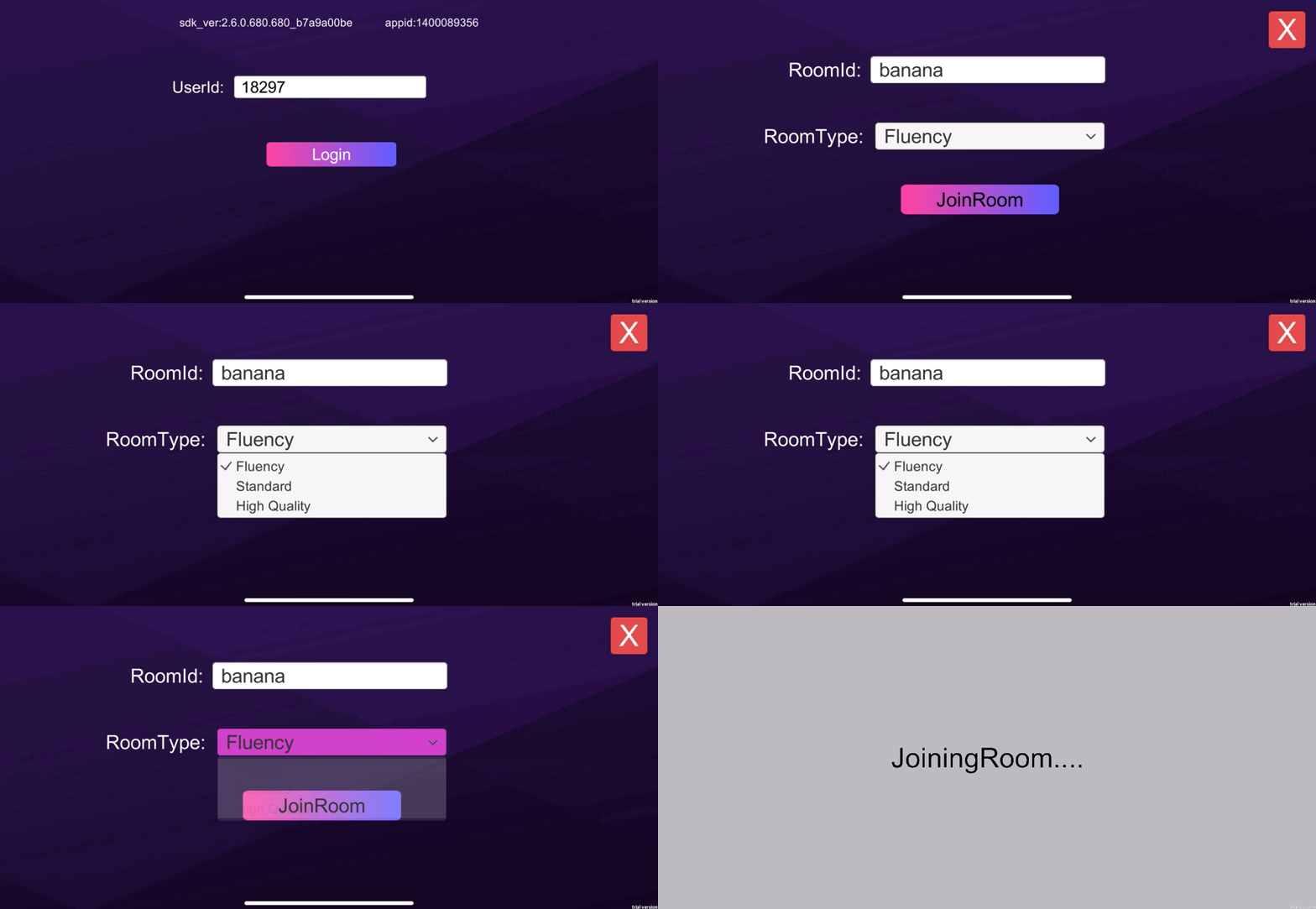
1. 음성 채팅방 입장

로그인 후 Voice Chat을 눌러 음성 채팅 페이지로 이동합니다:


RoomId: 방 ID. 동일한 방 ID를 가진 사용자는 같은 방에 입장하게 됩니다.
RoomType: 음질 제어에 사용됩니다.
Fluency: FPS 및 MOBA와 같은 게임 장르에서 팀 음성 채팅을 위해 매우 짧은 대기 시간으로 부드러운 오디오 재생을 제공합니다.
Standard: Werewolf 및 보드 게임과 같은 캐주얼 게임에서 음성 채팅을 위한 높은 음질과 낮은 대기 시간을 제공합니다.
High Quality: 상대적으로 지연 시간이 긴 HD 음질을 제공하며 음악 재생과 같이 높은 음질을 요구하는 게임 시나리오에 적합합니다.

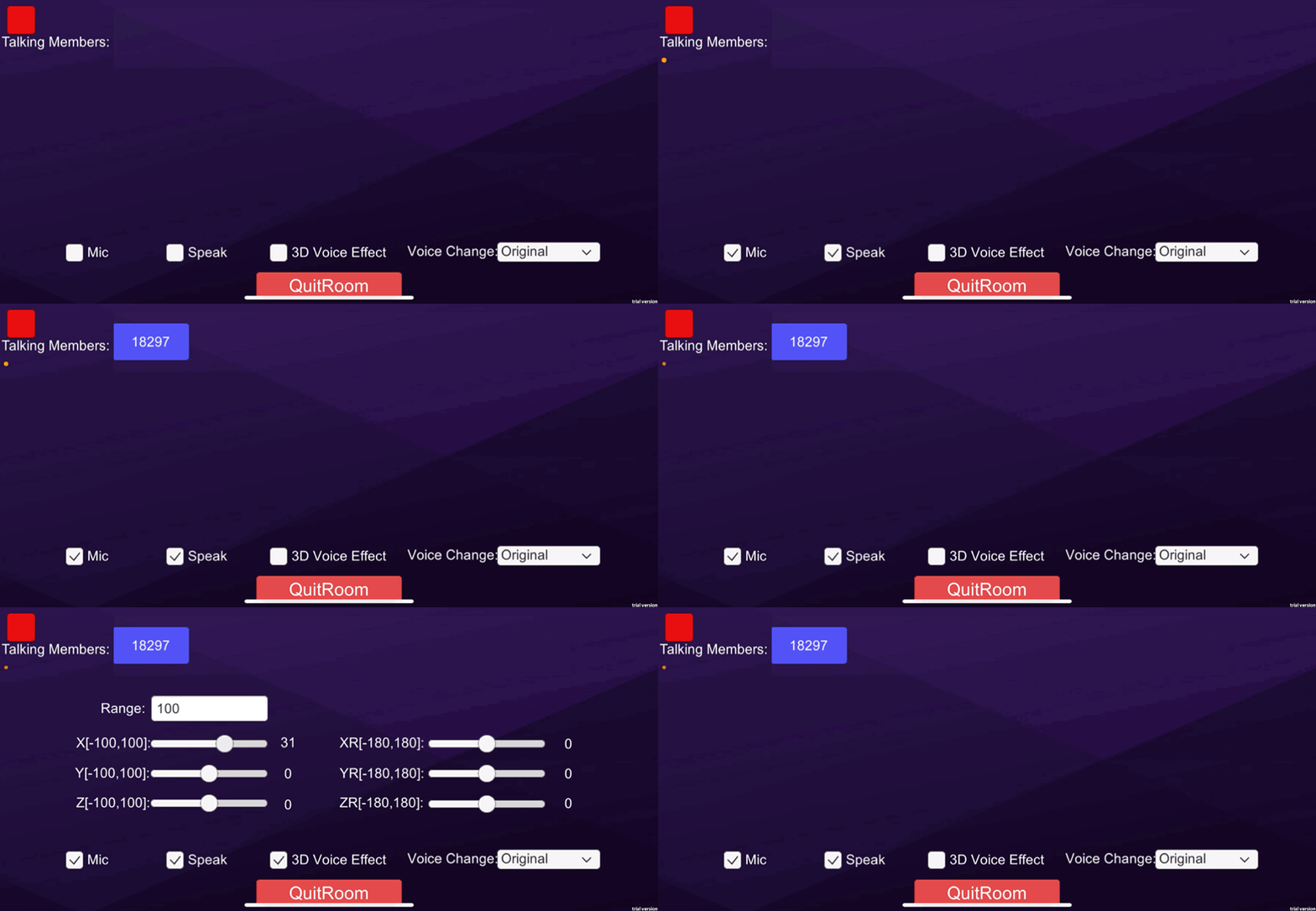
2. 음성 채팅 작업 수행

음성 채팅 페이지에서 JoinRoom을 눌러 방에 입장합니다.


Talking Members: 방에서 말하는 구성원의 ID입니다.
Mic: 선택하면 마이크가 활성화됩니다.
Speaker: 선택하면 스피커가 활성화됩니다.
3D Voice Effect: 선택하면 3D 음향 효과가 활성화됩니다. 다음 매개변수를 설정하여 이 기능을 구성할 수 있습니다.
Range: 자체 게임 엔진의 거리 단위를 사용하여 오디오를 수신하기 위한 거리 범위를 지정합니다.
X: X축에 따른 오디오 위치.
Y: Y축에 따른 오디오 위치.
Z: Z축에 따른 오디오 위치.
XR: 오디오가 X축을 중심으로 회전하는 각도.
YR: 오디오가 Y축을 중심으로 회전하는 각도.
ZR: 오디오가 Z축을 중심으로 회전하는 각도.
Voice Change: 음성 채팅을 위한 음향 효과. 다양한 효과를 선택할 수 있습니다. 자세한 내용은 실시간 음성 채팅 음향 효과를 참고하십시오.
QuitRoom: 클릭하면 음성 채팅방을 나가고 이전 페이지로 돌아갈 수 있습니다.

음성 메시지 및 음성-텍스트 변환 기능 체험

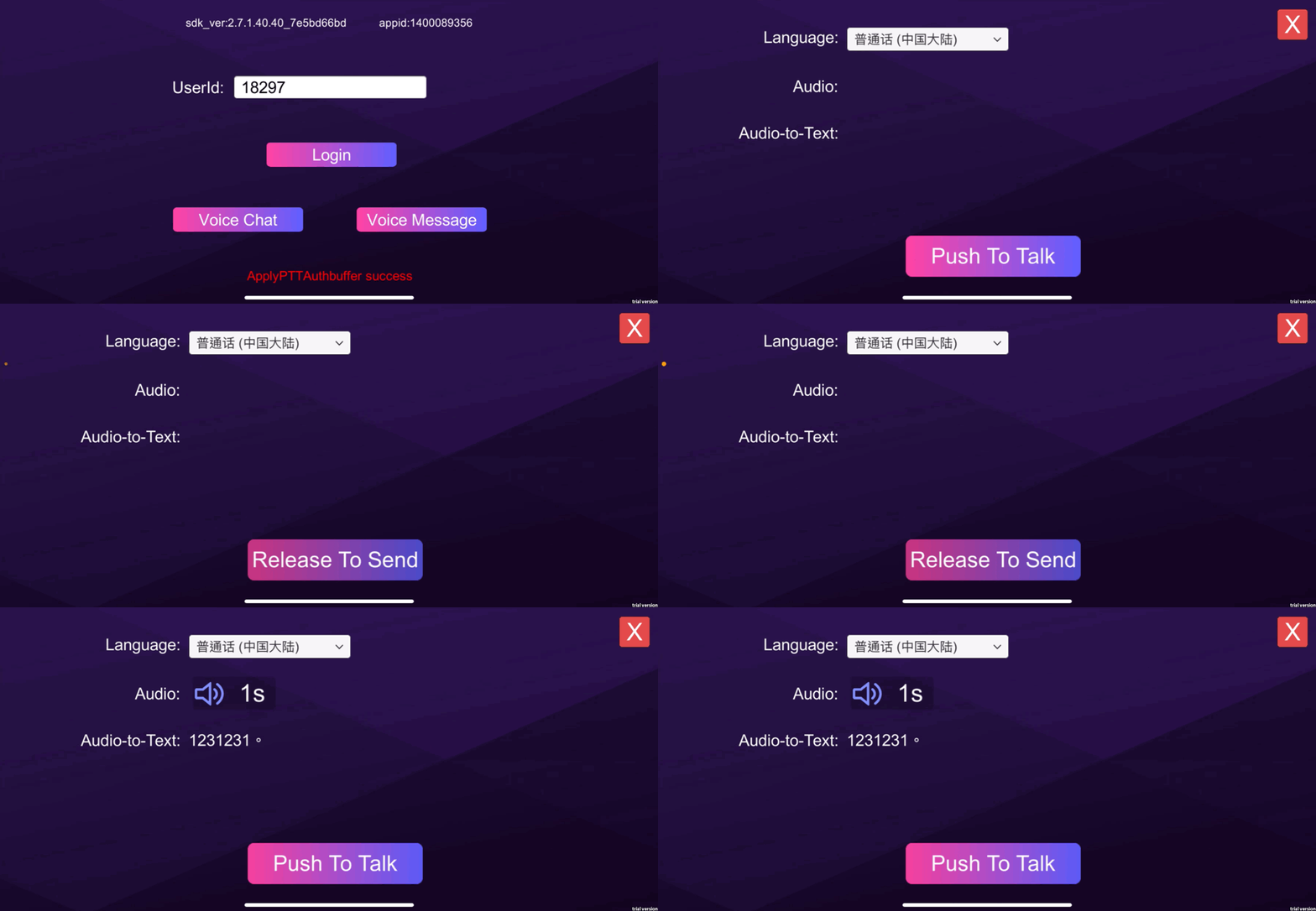
1. 음성 메시지 페이지로 이동

로그인 후 Voice Message를 눌러 음성 메시지 페이지로 이동합니다.


2. 페이지에서 작업 수행

Language: 녹음된 음성의 언어를 선택합니다. 녹음 후 음성은 지정된 언어의 텍스트로 변환되어 Audio-to-Text 후에 표시됩니다.
Push To Talk: Push To Talk를 길게 누르면 녹음이 시작되고 손을 떼면 녹음이 중지됩니다.
Audio: 녹음된 음성 메시지 및 길이. 녹음을 재생하려면

을(를) 누르고 재생을 중지하려면 다시 누릅니다.
Audio-to-Text: 텍스트를 출력합니다.

도움말 및 지원

문제 해결에 도움이 되었나요?

피드백