Android
下载
聚焦模式
字号
业务流程
本节汇总了秀场直播中一些常见的业务流程,帮助您更好地理解整个场景的实现流程。
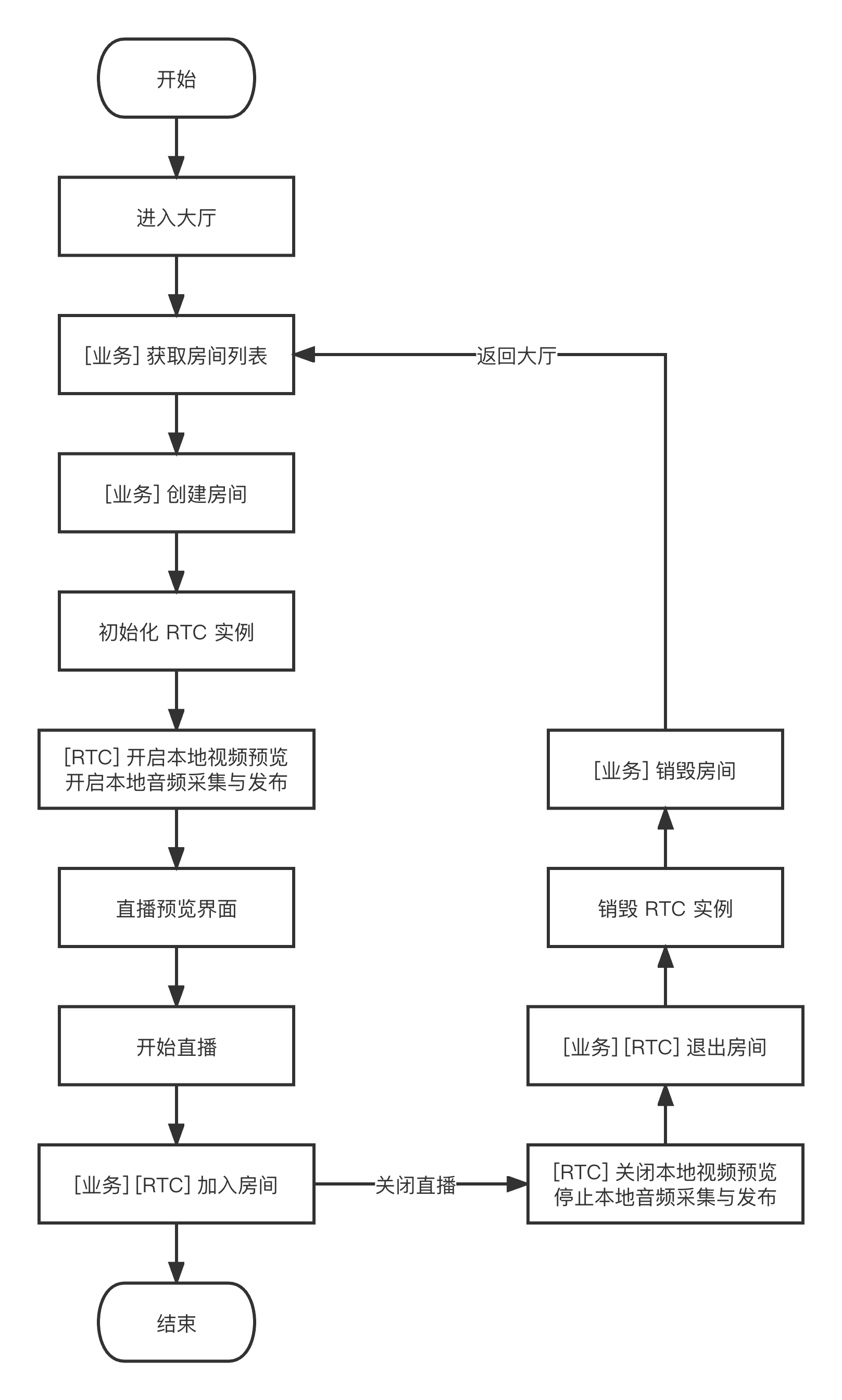
下图展示了主播(房主)本地预览、创建房间、进房开播、退房关播的流程。
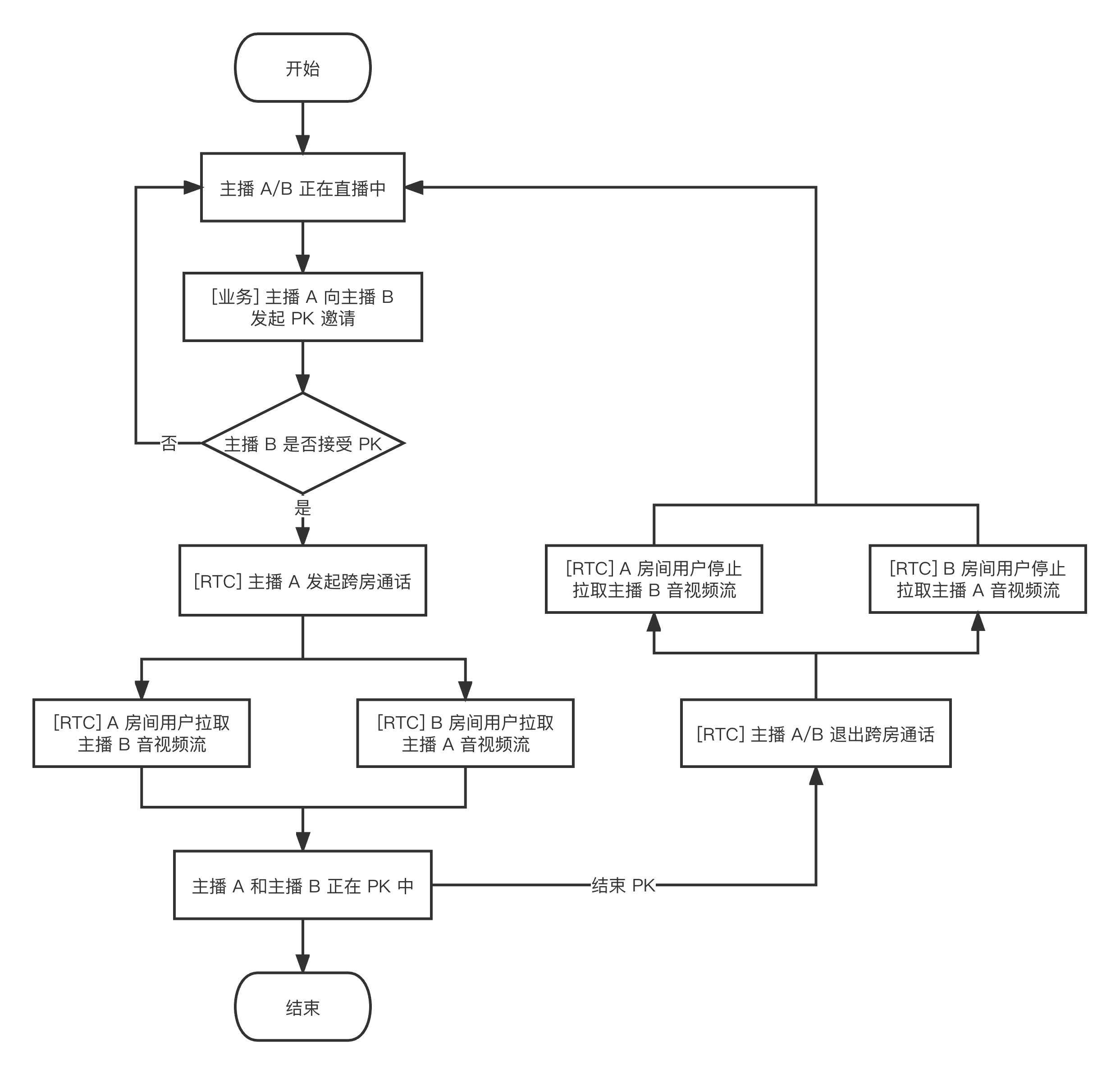
下图展示了主播 A 邀请主播 B 进行跨房 PK 连麦的流程。跨房 PK 过程中,两个房间内的观众都可以看到两个房主 PK 连麦直播的画面。
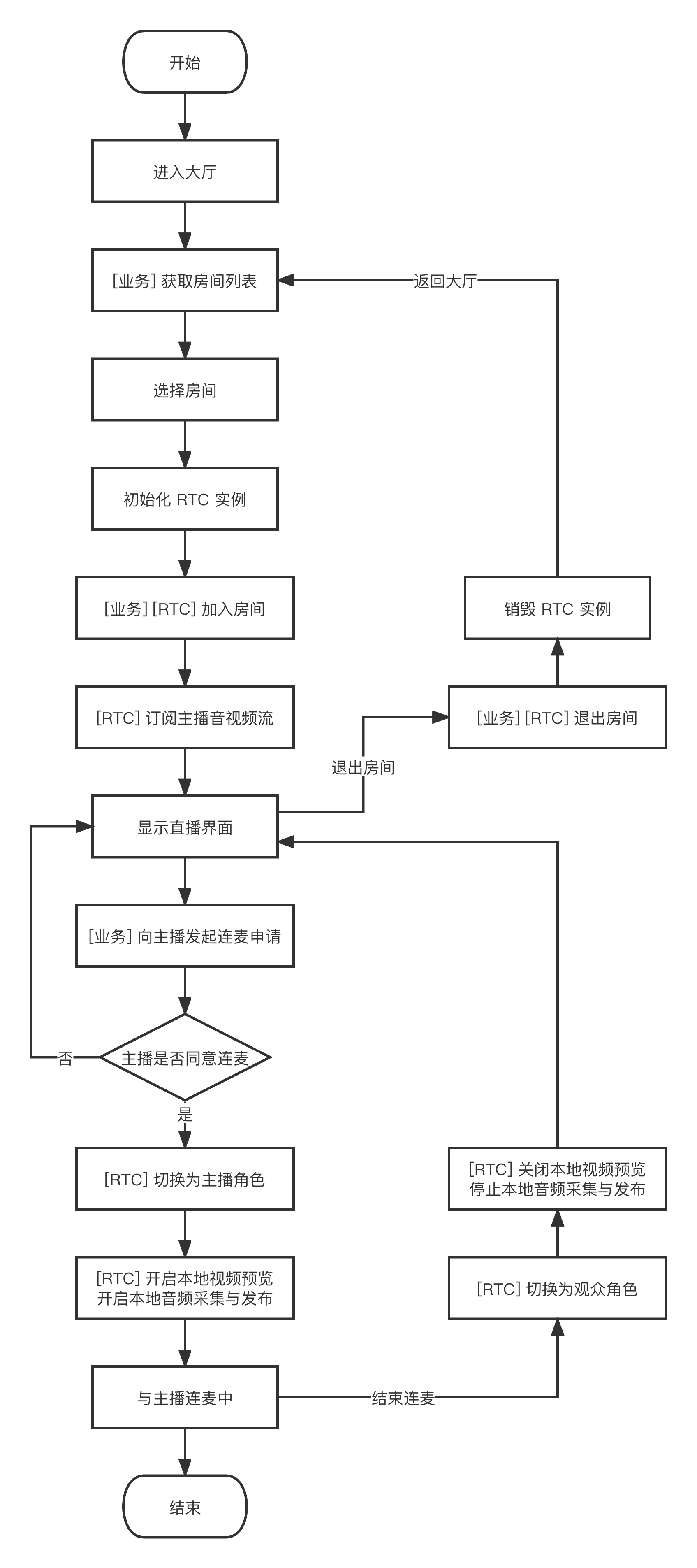
下图展示了 RTC 实时互动直播间观众进入房间、申请连麦、结束连麦、退出房间的流程。
接入准备
步骤一:开通服务
秀场直播场景通常需要依赖 RTC Engine 和 美颜 AR 两项付费 PaaS 服务构建。其中 RTC Engine 负责提供实时音视频互动能力,美颜 AR 负责提供美颜特效能力。如果您使用第三方美颜产品,可忽略美颜 AR 集成部分。
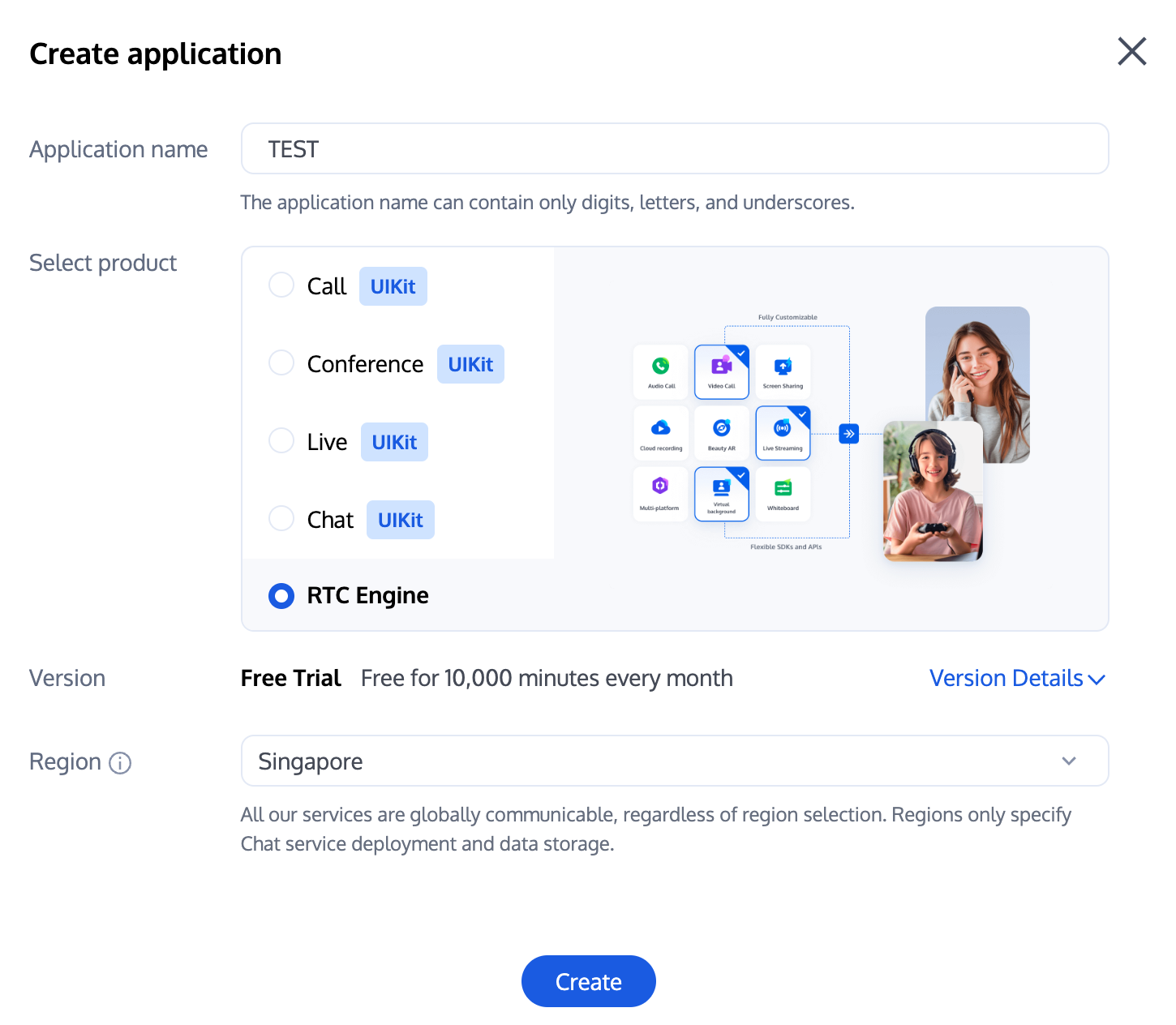
1. 首先,您需要登录 RTC Engine 控制台 创建应用,您可根据需要选择升级 RTC Engine 应用版本,例如专业版可解锁更多增值功能服务。
说明:
建议创建两个应用分别用于测试环境和生产环境,一年内每个腾讯云账号(UIN)每月赠送10,000分钟免费时长。
RTC Engine 包月套餐分为体验版(默认)、轻量版、标准版、专业版,可解锁不同的增值功能服务,详情可见 版本功能与包月套餐说明。
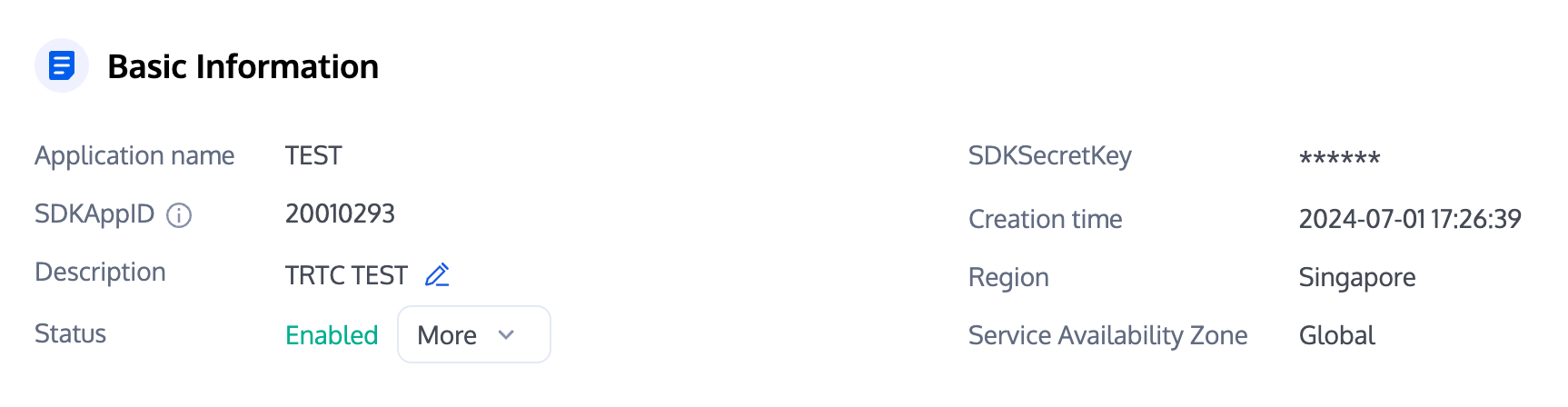
2. 应用创建完毕之后,您可以在应用管理-应用概览栏目看到该应用的基本信息,其中需要您保管好 SDKAppID、SDKSecretKey 便于后续使用,同时应避免密钥泄露造成流量盗刷。
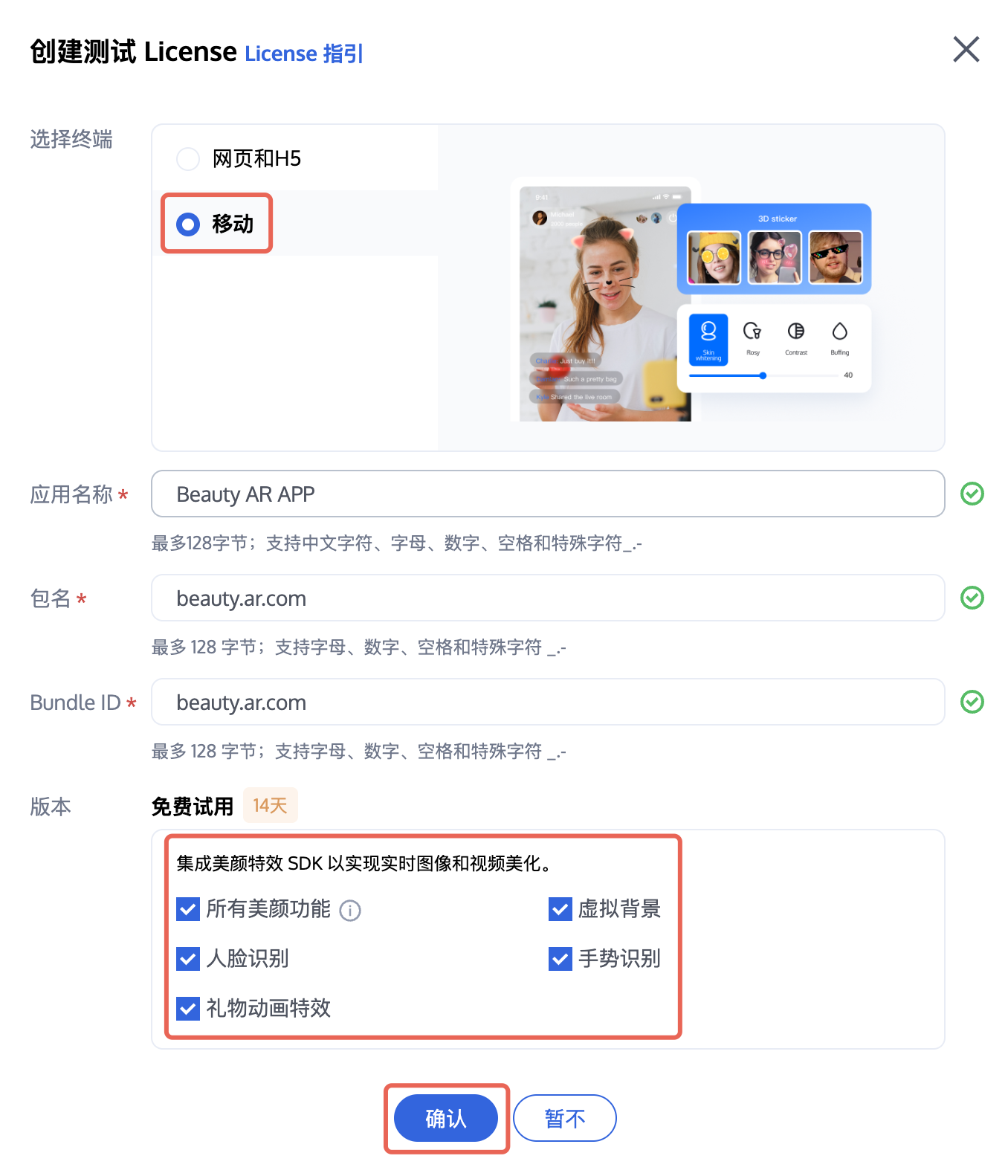
1. 登录 美颜 AR 控制台 > 移动端 License,单击新建测试 License(测试版 License 免费测试有效期为14天,可续期1次,共28天)。选择移动,并根据实际需要填写 App Name、Package Name 和 Bundle ID。勾选您想试用的功能:所有美颜功能、虚拟背景、人脸识别、手势识别、礼物动画特效,然后单击确认。
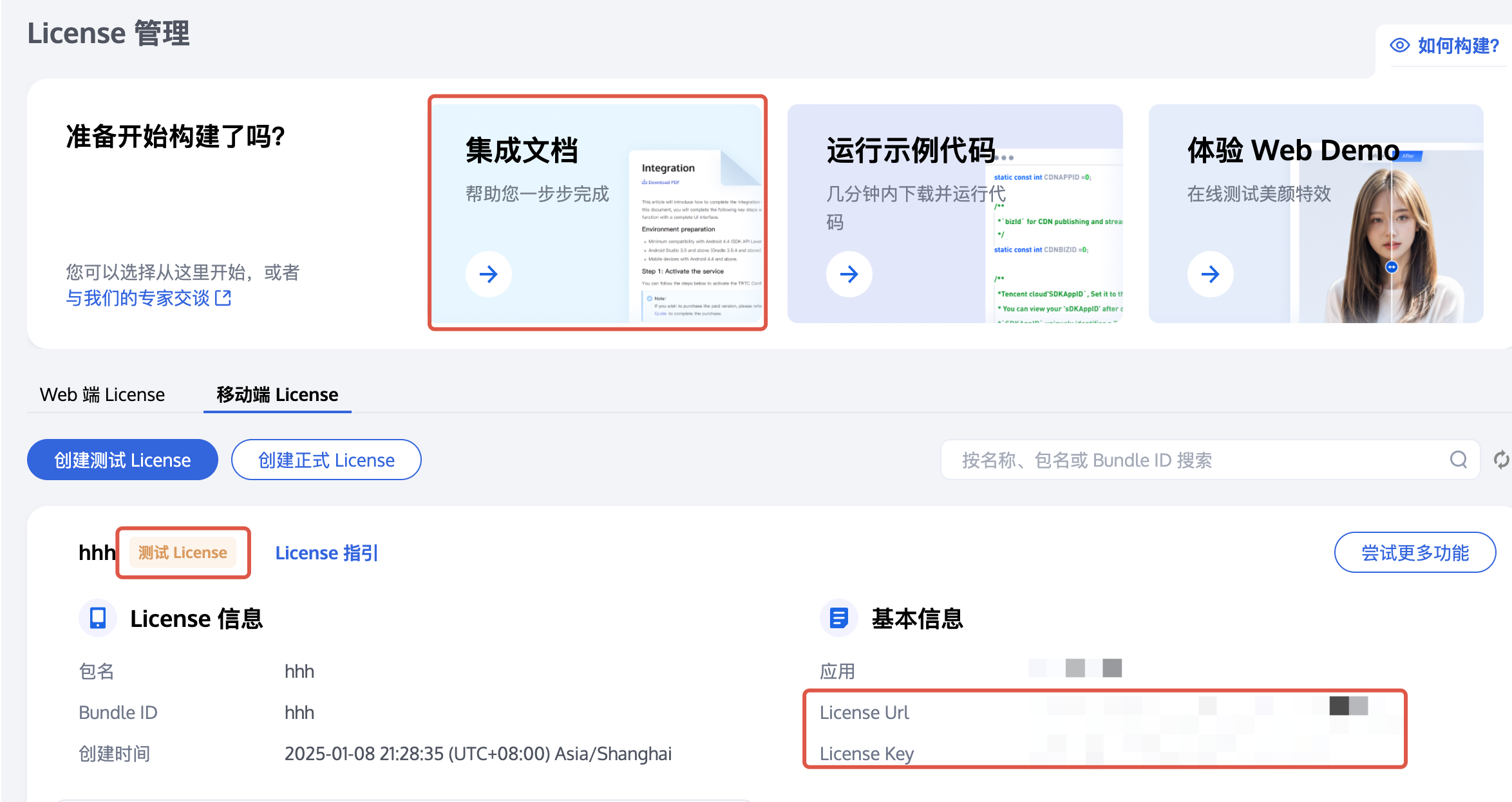
2. 激活后,您可以在当前页面查看您的信息,并参考上方集成指南进行集成。可在 集成指南 中查看 License Key 和 License URL 如何使用。
步骤二:导入 SDK
RTC Engine SDK 和美颜 AR SDK 已经发布到 mavenCentral 库,您可以通过配置 gradle 自动下载更新。
1. 在 dependencies 中添加合适版本 SDK 的依赖。
dependencies {// RTC Engine 精简版 SDK, 包含 RTC Engine 和直播播放两项功能, 体积小巧implementation 'com.tencent.liteav:LiteAVSDK_TRTC:latest.release'// RTC Engine 全功能版 SDK, 另含直播、短视频、点播等多项功能, 体积略大// implementation 'com.tencent.liteav:LiteAVSDK_Professional:latest.release'// 美颜 AR SDK 例如:S1-07套餐如下implementation 'com.tencent.mediacloud:TencentEffect_S1-07:latest.release'}
说明:
2. 在 defaultConfig 中,指定 App 使用的 CPU 架构。
defaultConfig {ndk {abiFilters "armeabi-v7a", "arm64-v8a"}}
说明:
RTC Engine SDK 支持 armeabi-v7a/arm64-v8a 架构,另外支持模拟器专用的 x86/x86_64 架构。
美颜 AR SDK 目前仅支持 armeabi-v7a/arm64-v8a 架构。
3. 单击 Sync Now,自动下载 SDK 并集成到工程里。如果您的美颜 AR 套餐包含动效和滤镜功能,那么您需要在 SDK 下载页面 下载对应的套餐包,将包内免费的滤镜素材(./assets/lut)和贴纸动效(./MotionRes)解压并放置在您工程下的如下目录:
动效:
../assets/MotionRes滤镜:
../assets/lut步骤三:工程配置
1. 权限配置。
在 AndroidManifest.xml 中配置 App 权限,秀场直播场景下 RTC Engine SDK 及美颜 AR SDK 需要以下权限:
<uses-permission android:name="android.permission.INTERNET" /><uses-permission android:name="android.permission.ACCESS_NETWORK_STATE" /><uses-permission android:name="android.permission.ACCESS_WIFI_STATE" /><uses-permission android:name="android.permission.RECORD_AUDIO" /><uses-permission android:name="android.permission.MODIFY_AUDIO_SETTINGS" /><uses-permission android:name="android.permission.BLUETOOTH" /><uses-permission android:name="android.permission.CAMERA" /><uses-feature android:name="android.hardware.camera.autofocus" />
注意:
请勿设置
android:hardwareAccelerated="false",关闭硬件加速之后,会导致对方的视频流无法渲染。RTC Engine SDK 没有内置权限申请逻辑,需要您自行声明相应的权限和特性,部分权限(如存储、录音、相机等)还需要在运行时动态申请。
若 Android 项目
targetSdkVersion 为 31 或者目标设备涉及到 Android 12 及更高系统版本,官方要求需要在代码中动态申请 android.permission.BLUETOOTH_CONNECT 权限,以正常使用蓝牙功能,具体信息请参见 蓝牙权限。2. 混淆配置。
由于我们在 SDK 内部使用了 Java 的反射特性,需要您在 proguard-rules.pro 文件中将 SDK 相关类加入不混淆名单:
-keep class com.tencent.** { *; }-keep class org.light.** { *;}-keep class org.libpag.** { *;}-keep class org.extra.** { *;}-keep class com.gyailib.**{ *;}-keep class androidx.exifinterface.** { *;}
步骤四:鉴权与许可
UserSig 是腾讯云设计的一种安全保护签名,目的是为了阻止恶意攻击者盗用您的云服务使用权,RTC Engine 在进房时鉴权。
正式运行阶段:推荐安全等级更高的服务端计算 UserSig 方案,防止客户端被逆向破解泄露密钥。
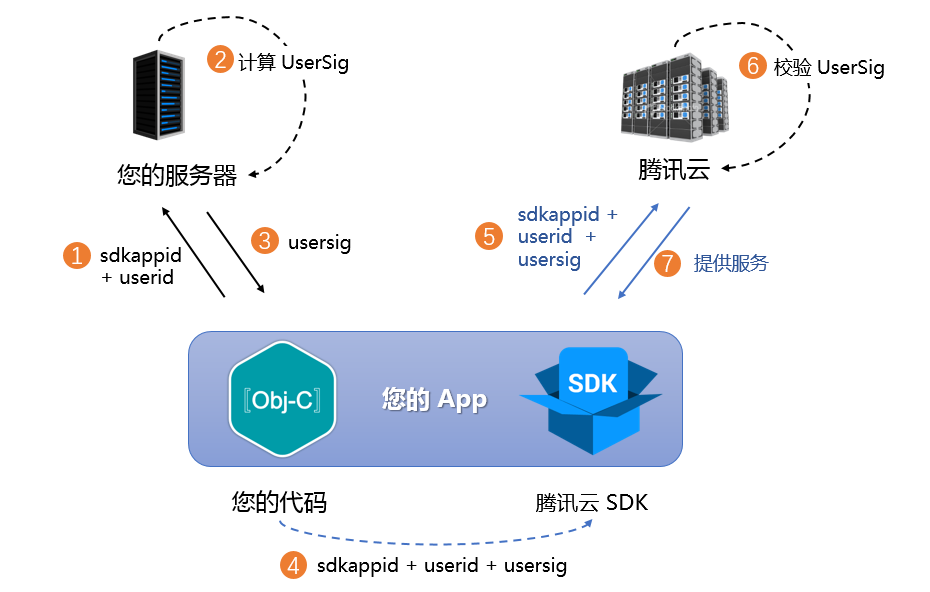
具体实现流程如下:
1. 您的 App 在调用 SDK 的初始化函数之前,首先要向您的服务器请求 UserSig。
2. 您的服务器根据 SDKAppID 和 UserID 计算 UserSig。
3. 服务器将计算好的 UserSig 返回给您的 App。
4. 您的 App 将获得的 UserSig 通过特定 API 传递给 SDK。
5. SDK 将 SDKAppID + UserID + UserSig 提交给腾讯云服务器进行校验。
6. 腾讯云校验 UserSig,确认合法性。
7. 校验通过后,会向 RTC Engine SDK 提供实时音视频服务。
注意:
调试跑通阶段的本地 UserSig 计算方式不推荐应用到线上环境,容易被逆向破解导致密钥泄露。
我们提供了多个语言版本(Java/GO/PHP/Node.js/Python/C#/C++)的 UserSig 服务端计算源代码,详见 服务端计算 UserSig。
使用美颜 AR 特效之前,需要向腾讯云校验许可凭证。设置 License 需要用到 License Key 和 License URL,示例代码如下。
import com.tencent.xmagic.telicense.TELicenseCheck;// 如果仅仅是为了触发下载或更新 License,而不关心鉴权结果,则第4个参数传入 nullTELicenseCheck.getInstance().setTELicense(context, URL, KEY, new TELicenseCheck.TELicenseCheckListener() {@Overridepublic void onLicenseCheckFinish(int errorCode, String msg) {// 注意:此回调不一定在调用线程if (errorCode == TELicenseCheck.ERROR_OK) {// 鉴权成功} else {// 鉴权失败}}});
注意:
建议在相关业务模块的初始化代码中触发鉴权许可,避免在使用前才临时去下载 License,同时鉴权时应具有网络权限。
实际应用的包名必须和创建 License 时绑定的 Package Name 完全匹配,否则会导致 License 校验失败,详情可参见 鉴权错误码。
步骤五:初始化 SDK
// 创建 RTC Engine SDK 实例(单例模式)TRTCCloud mTRTCCloud = TRTCCloud.sharedInstance(context);// 设置事件监听器mTRTCCloud.addListener(trtcSdkListener);// 来自 SDK 的各类事件通知(比如:错误码,警告码,音视频状态参数等)private TRTCCloudListener trtcSdkListener = new TRTCCloudListener() {@Overridepublic void onError(int errCode, String errMsg, Bundle extraInfo) {Log.d(TAG, errCode + errMsg);}@Overridepublic void onWarning(int warningCode, String warningMsg, Bundle extraInfo) {Log.d(TAG, warningCode + warningMsg);}};// 移除事件监听器mTRTCCloud.removeListener(trtcSdkListener);// 销毁 RTC Engine SDK 实例(单例模式)TRTCCloud.destroySharedInstance();
说明:
import com.tencent.xmagic.XmagicApi;// 初始化美颜 SDKXmagicApi mXmagicApi = new XmagicApi(context, XmagicResParser.getResPath(), new XmagicApi.OnXmagicPropertyErrorListener());// 开发调试时,可以把日志级别设置为DEBUG,发布包请设置为 WARN,否则会影响性能mXmagicApi.setXmagicLogLevel(Log.WARN);// 释放美颜 SDK,此方法需要在 GL 线程中调用mXmagicApi.onDestroy();
说明:
接入过程
API 时序图
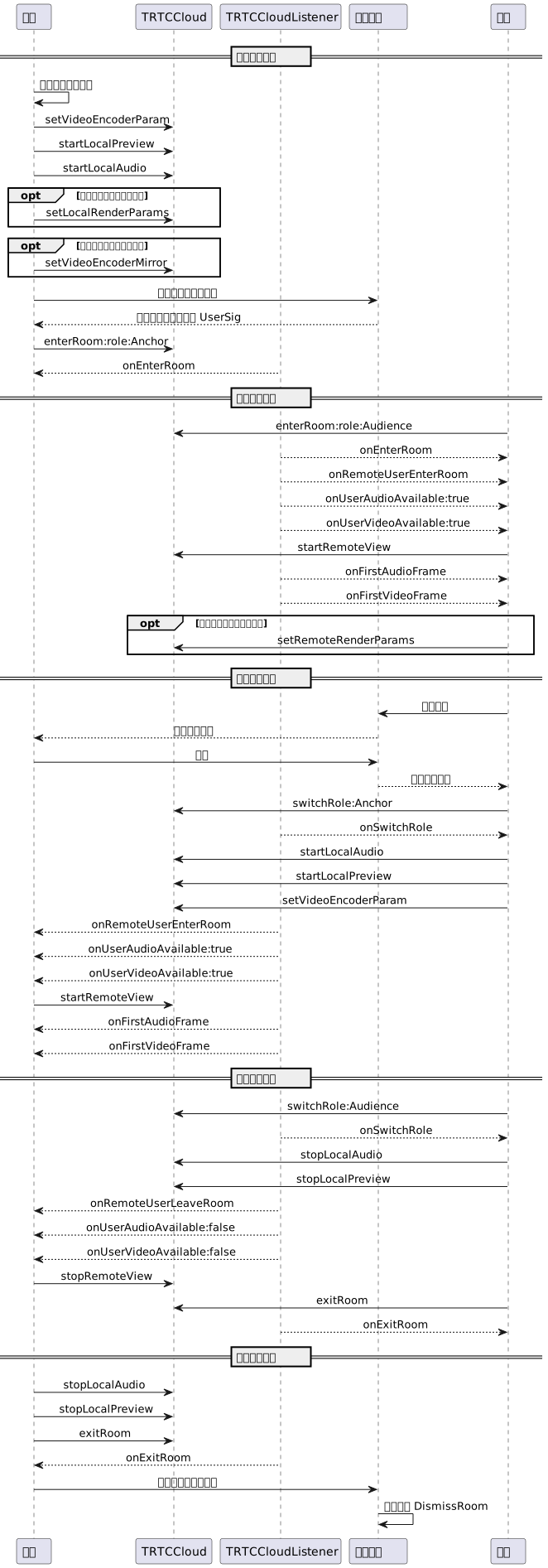
步骤一:主播进房推流
RTC Engine SDK 用于承载视频画面的控件只支持传入
TXCloudVideoView 类型,因此您需要先在布局文件中定义视图渲染控件。<com.tencent.rtmp.ui.TXCloudVideoViewandroid:id="@+id/live_cloud_view_main"android:layout_width="match_parent"android:layout_height="match_parent" />
注意:
1. 主播进房前开启本地视频预览及音频采集。
// 获取用于展示主播本地画面预览的视频渲染控件TXCloudVideoView mTxcvvAnchorPreviewView = findViewById(R.id.live_cloud_view_main);// 设置视频编码参数,决定远端用户看到的画面质量TRTCCloudDef.TRTCVideoEncParam encParam = new TRTCCloudDef.TRTCVideoEncParam();encParam.videoResolution = TRTCCloudDef.TRTC_VIDEO_RESOLUTION_960_540;encParam.videoFps = 15;encParam.videoBitrate = 1300;encParam.videoResolutionMode = TRTCCloudDef.TRTC_VIDEO_RESOLUTION_MODE_PORTRAIT;mTRTCCloud.setVideoEncoderParam(encParam);// boolean mIsFrontCamera 可指定使用前置/后置摄像头进行视频采集mTRTCCloud.startLocalPreview(mIsFrontCamera, mTxcvvAnchorPreviewView);// 这里可指定声音音质,从低到高分别为 SPEECH/DEFAULT/MUSICmTRTCCloud.startLocalAudio(TRTCCloudDef.TRTC_AUDIO_QUALITY_DEFAULT);
注意:
您可根据业务需求自行设置视频编码参数 TRTCVideoEncParam,各档位最佳分辨率和码率搭配详见 分辨率码率参照表。
在
enterRoom 之前调用以上接口,SDK 只会开启摄像头预览和音频采集,并一直等到您调用 enterRoom 之后才开始推流。在
enterRoom 之后调用以上接口,SDK 会开启摄像头预览和音频采集,并自动开始推流。2. 主播设置本地画面的渲染参数,以及编码器输出画面模式(可选项)。
TRTCCloudDef.TRTCRenderParams params = new TRTCCloudDef.TRTCRenderParams();params.mirrorType = TRTCCloudDef.TRTC_VIDEO_MIRROR_TYPE_AUTO; // 画面镜像模式params.fillMode = TRTCCloudDef.TRTC_VIDEO_RENDER_MODE_FILL; // 画面填充模式params.rotation = TRTCCloudDef.TRTC_VIDEO_ROTATION_0; // 画面旋转角度// 设置本地画面的渲染参数mTRTCCloud.setLocalRenderParams(params);// 设置编码器输出的画面镜像模式mTRTCCloud.setVideoEncoderMirror(boolean mirror);// 设置视频编码器输出的画面方向mTRTCCloud.setVideoEncoderRotation(int rotation);
注意:
设置本地画面渲染参数仅影响本地画面的渲染效果。
设置编码器输出模式会影响房间中其他用户所观看到(以及云端录制文件)的画面效果。
3. 主播正式开始直播,进房推流。
public void enterRoomByAnchor(String roomId, String userId) {TRTCCloudDef.TRTCParams params = new TRTCCloudDef.TRTCParams();// 以字符串房间号为例params.strRoomId = roomId;params.userId = userId;// 从业务后台获取到的 UserSigparams.userSig = getUserSig(userId);// 替换成您的 SDKAppIDparams.sdkAppId = SDKAppID;// 指定主播角色params.role = TRTCCloudDef.TRTCRoleAnchor;// 以互动直播场景进房mTRTCCloud.enterRoom(params, TRTCCloudDef.TRTC_APP_SCENE_LIVE);}// 进房结果事件回调@Overridepublic void onEnterRoom(long result) {if (result > 0) {// result 代表加入房间所消耗的时间(毫秒)Log.d(TAG, "Enter room succeed");} else {// result 代表进房失败的错误码Log.d(TAG, "Enter room failed");}}
注意:
RTC Engine 房间号分为整型
roomId 和字符串类型 strRoomId,两种类型的房间不互通,建议统一房间号类型。RTC Engine 用户角色分为主播和听众,只有主播才有推流权限,进房时需指定用户角色,如未指定则默认为主播角色。
秀场直播场景下,进房模式建议选用
TRTC_APP_SCENE_LIVE。步骤二:观众进房拉流
1. 观众进入 RTC Engine 房间。
public void enterRoomByAudience(String roomId, String userId) {TRTCCloudDef.TRTCParams params = new TRTCCloudDef.TRTCParams();// 以字符串房间号为例params.strRoomId = roomId;params.userId = userId;// 从业务后台获取到的 UserSigparams.userSig = getUserSig(userId);// 替换成您的 SDKAppIDparams.sdkAppId = SDKAppID;// 指定观众角色params.role = TRTCCloudDef.TRTCRoleAudience;// 以互动直播场景进房mTRTCCloud.enterRoom(params, TRTCCloudDef.TRTC_APP_SCENE_LIVE);}// 进房结果事件回调@Overridepublic void onEnterRoom(long result) {if (result > 0) {// result 代表加入房间所消耗的时间(毫秒)Log.d(TAG, "Enter room succeed");} else {// result 代表进房失败的错误码Log.d(TAG, "Enter room failed");}}
2. 观众订阅主播音视频流。
@Overridepublic void onUserAudioAvailable(String userId, boolean available) {// 某远端用户发布/取消了自己的音频// 在自动订阅模式下,您无需做任何操作,SDK 会自动播放远端用户音频}@Overridepublic void onUserVideoAvailable(String userId, boolean available) {// 某远端用户发布/取消了主路视频画面if (available) {// 订阅远端用户的视频流,并绑定视频渲染控件mTRTCCloud.startRemoteView(userId, TRTCCloudDef.TRTC_VIDEO_STREAM_TYPE_BIG, TXCloudVideoView view);} else {// 停止订阅远端用户的视频流,并释放渲染控件mTRTCCloud.stopRemoteView(userId, TRTCCloudDef.TRTC_VIDEO_STREAM_TYPE_BIG);}}
3. 观众设置远端画面的渲染模式(可选项)。
TRTCCloudDef.TRTCRenderParams params = new TRTCCloudDef.TRTCRenderParams();params.mirrorType = TRTCCloudDef.TRTC_VIDEO_MIRROR_TYPE_AUTO; // 画面镜像模式params.fillMode = TRTCCloudDef.TRTC_VIDEO_RENDER_MODE_FILL; // 画面填充模式params.rotation = TRTCCloudDef.TRTC_VIDEO_ROTATION_0; // 画面旋转角度// 设置远端画面的渲染模式mTRTCCloud.setRemoteRenderParams(userId, TRTCCloudDef.TRTC_VIDEO_STREAM_TYPE_BIG, params)
步骤三:观众连麦互动
1. 观众切换为主播角色。
// 切换为主播角色mTRTCCloud.switchRole(TRTCCloudDef.TRTCRoleAnchor);// 切换角色事件回调@Overridepublic void onSwitchRole(int errCode, String errMsg) {if (errCode == TXLiteAVCode.ERR_NULL) {// 切换角色成功}}
2. 观众开始本地音视频采集和推流。
// 获取用于展示连麦观众本地画面预览的视频渲染控件TXCloudVideoView mTxcvvAudiencePreviewView = findViewById(R.id.live_cloud_view_sub);// 设置视频编码参数,决定远端用户看到的画面质量TRTCCloudDef.TRTCVideoEncParam encParam = new TRTCCloudDef.TRTCVideoEncParam();encParam.videoResolution = TRTCCloudDef.TRTC_VIDEO_RESOLUTION_480_270;encParam.videoFps = 15;encParam.videoBitrate = 550;encParam.videoResolutionMode = TRTCCloudDef.TRTC_VIDEO_RESOLUTION_MODE_PORTRAIT;mTRTCCloud.setVideoEncoderParam(encParam);// boolean mIsFrontCamera 可指定使用前置/后置摄像头进行视频采集mTRTCCloud.startLocalPreview(mIsFrontCamera, mTxcvvAudiencePreviewView);// 这里可指定声音音质,从低到高分别为 SPEECH/DEFAULT/MUSICmTRTCCloud.startLocalAudio(TRTCCloudDef.TRTC_AUDIO_QUALITY_DEFAULT);
注意:
3. 观众下麦停止推流。
// 切换为观众角色mTRTCCloud.switchRole(TRTCCloudDef.TRTCRoleAudience);// 切换角色事件回调@Overridepublic void onSwitchRole(int errCode, String errMsg) {if (errCode == TXLiteAVCode.ERR_NULL) {// 停止摄像头采集推流mTRTCCloud.stopLocalPreview();// 停止麦克风采集推流mTRTCCloud.stopLocalAudio();}}
步骤四:退出与解散房间
1. 退出房间。
public void exitRoom() {mTRTCCloud.stopLocalAudio();mTRTCCloud.stopLocalPreview();mTRTCCloud.exitRoom();}// 离开房间事件回调@Overridepublic void onExitRoom(int reason) {if (reason == 0) {Log.d(TAG, "主动调用 exitRoom 退出房间");} else if (reason == 1) {Log.d(TAG, "被服务器踢出当前房间");} else if (reason == 2) {Log.d(TAG, "当前房间整个被解散");}}
注意:
待 SDK 占用的所有资源释放完毕后,SDK 会抛出
onExitRoom 回调通知到您。如果您要再次调用
enterRoom 或者切换到其他的音视频 SDK,请等待 onExitRoom 回调到来后再执行相关操作。否则可能会遇到例如摄像头、麦克风设备被强占等各种异常问题。2. 解散房间
服务端解散:RTC Engine 提供了服务端解散房间 API
DismissRoom(区分数字房间 ID 和字符串房间 ID),您可以调用此接口把房间所有用户从房间移出,并解散房间。客户端解散:通过各个客户端的退出房间
exitRoom 接口,将房间内的所有主播和听众完成退房,退房后,根据 RTC Engine 房间生命周期规则,房间将会自动解散,详情请参见 退出房间。注意:
建议您当一次直播结束之后,可以在服务端调用解散房间 API 确保房间解散,防止观众意外进房导致产生非期望的费用。
高级功能
主播跨房 PK 连麦
1. 任意一方发起跨房 PK 连麦。
public void connectOtherRoom(String roomId, String userId) {try {JSONObject jsonObj = new JSONObject();// 数字房间号为 roomIdjsonObj.put("strRoomId", roomId);jsonObj.put("userId", userId);mTRTCCloud.ConnectOtherRoom(jsonObj.toString());} catch (JSONException e) {e.printStackTrace();}}// 请求跨房连麦的结果回调@Overridepublic void onConnectOtherRoom(String userId, int errCode, String errMsg) {// 要跨房通话的另一个房间中的主播的用户 ID// 错误码,ERR_NULL 代表请求成功// 错误信息}
注意:
跨房 PK 连麦的本地用户和对端用户必须都为主播角色,且必须都有音频或视频上行。
2. 两个房间中的所有用户都会收到来自另一个房间中的 PK 主播的音视频流可用回调。
@Overridepublic void onUserAudioAvailable(String userId, boolean available) {// 某远端用户发布/取消了自己的音频// 在自动订阅模式下,您无需做任何操作,SDK 会自动播放远端用户音频}@Overridepublic void onUserVideoAvailable(String userId, boolean available) {// 某远端用户发布/取消了主路视频画面if (available) {// 订阅远端用户的视频流,并绑定视频渲染控件mTRTCCloud.startRemoteView(userId, TRTCCloudDef.TRTC_VIDEO_STREAM_TYPE_BIG, TXCloudVideoView view);} else {// 停止订阅远端用户的视频流,并释放渲染控件mTRTCCloud.stopRemoteView(userId, TRTCCloudDef.TRTC_VIDEO_STREAM_TYPE_BIG);}}
3. 任意一方退出跨房 PK 连麦。
// 退出跨房连麦mTRTCCloud.DisconnectOtherRoom();// 退出跨房连麦的结果回调@Overridepublic void onDisConnectOtherRoom(int errCode, String errMsg) {super.onDisConnectOtherRoom(errCode, errMsg);}
注意:
调用
DisconnectOtherRoom() 后,即退出与所有其他房间主播的跨房 PK 连麦。跨房 PK 连麦的发起端和接收端任意一端均可调用
DisconnectOtherRoom() 退出跨房 PK 连麦。第三方美颜接入
RTC Engine 支持接入第三方美颜特效产品,下面以美颜 AR 为例,展示第三方美颜接入流程。
1. 集成美颜 AR SDK、申请授权 License,详情请参见 接入准备 步骤实现。
2. 资源拷贝(如有)。如果您的资源文件是内置在 assets 目录的,那么使用前需要 copy 到 App 的私有目录。
XmagicResParser.setResPath(new File(getFilesDir(), "xmagic").getAbsolutePath());//loading//copy资源文件到私有目录,只需要做一次XmagicResParser.copyRes(getApplicationContext());
XmagicResParser.setResPath(下载的资源文件本地路径);
3. 设置第三方美颜的视频数据回调,将美颜 SDK 处理每帧数据结果传入 RTC Engine SDK 内部做渲染处理。
mTRTCCloud.setLocalVideoProcessListener(TRTCCloudDef.TRTC_VIDEO_PIXEL_FORMAT_Texture_2D, TRTCCloudDef.TRTC_VIDEO_BUFFER_TYPE_TEXTURE, new TRTCCloudListener.TRTCVideoFrameListener() {@Overridepublic void onGLContextCreated() {// SDK 内部 OpenGL 环境已经创建,此时可进行第三方美颜的初始化工作if (mXmagicApi == null) {XmagicApi mXmagicApi = new XmagicApi(context, XmagicResParser.getResPath(), new XmagicApi.OnXmagicPropertyErrorListener());} else {mXmagicApi.onResume();}}@Overridepublic int onProcessVideoFrame(TRTCCloudDef.TRTCVideoFrame srcFrame, TRTCCloudDef.TRTCVideoFrame dstFrame) {// 用于对接第三方美颜组件的视频处理回调if (mXmagicApi != null) {dstFrame.texture.textureId = mXmagicApi.process(srcFrame.texture.textureId, srcFrame.width, srcFrame.height);}return 0;}@Overridepublic void onGLContextDestory() {// SDK 内部 OpenGL 环境被销毁,此时可进行第三方美颜的资源销毁工作mXmagicApi.onDestroy();}});
注意:
步骤1、步骤2根据不同的第三方美颜产品实现方式有所不同,而步骤3是 RTC Engine 集成第三方美颜的通用且重要步骤。
双路编码模式
开启双路编码模式后,当前用户的编码器会同时输出【高清大画面】和【低清小画面】两路视频流(但只有一路音频流)。这样,房间中的其他用户就可以根据自身的网络情况或屏幕大小选择订阅【高清大画面】或是【低清小画面】。
1. 开启大小画面双路编码模式。
public void enableDualStreamMode(boolean enable) {// 小流的视频编码参数(可自定义)TRTCCloudDef.TRTCVideoEncParam smallVideoEncParam = new TRTCCloudDef.TRTCVideoEncParam();smallVideoEncParam.videoResolution = TRTCCloudDef.TRTC_VIDEO_RESOLUTION_480_270;smallVideoEncParam.videoFps = 15;smallVideoEncParam.videoBitrate = 550;smallVideoEncParam.videoResolutionMode = TRTCCloudDef.TRTC_VIDEO_RESOLUTION_MODE_PORTRAIT;mTRTCCloud.enableEncSmallVideoStream(enable, smallVideoEncParam);}
注意:
双路编码开启后,会消耗更多的 CPU 和 网络带宽,所以 Mac、Windows 或者高性能 Pad 可以考虑开启,不建议手机端开启。
2. 选择拉取远端用户视频流类型。
// 订阅远端用户视频流时可选视频流类型mTRTCCloud.startRemoteView(userId, streamType, videoView);// 亦可随时切换指定远端用户的大小画面mTRTCCloud.setRemoteVideoStreamType(userId, streamType);
注意:
双路编码开启后,可通过指定
streamType 视频流类型为 TRTC_VIDEO_STREAM_TYPE_SMALL 来拉取低清小画面观看。视图渲染控件
RTC Engine 中有很多需要操控视频画面的接口,这些接口都需要您指定视频渲染控件。在 Android 平台中,使用
TXCloudVideoView 作为视频渲染控件,支持 SurfaceView 和 TextureView 两种渲染方案。下面介绍指定渲染控件类型,以及更新视频渲染控件的方法。1. 如果您希望强制使用某一种方案,或者将本地视频渲染控件转换为
TXCloudVideoView,您可以按照如下方法进行编码。// 强制使用TextureViewTextureView textureView = findViewById(R.id.texture_view);TXCloudVideoView cloudVideoView = new TXCloudVideoView(context);cloudVideoView.addVideoView(textureView);// 强制使用SurfaceViewSurfaceView surfaceView = findViewById(R.id.surface_view);TXCloudVideoView cloudVideoView = new TXCloudVideoView(surfaceView);
2. 如果您业务涉及到切换显示区域的交互场景,可以使用 RTC Engine SDK 更新本地预览画面、更新远端用户视频渲染控件功能实现。
// 更新本地预览画面渲染控件mTRTCCloud.updateLocalView(videoView);// 更新远端用户视频渲染控件mTRTCCloud.updateRemoteView(userId, streamType, videoView);
注意:
传参
videoView 为目标视频渲染控件,streamType 仅支持 TRTC_VIDEO_STREAM_TYPE_BIG 和 TRTC_VIDEO_STREAM_TYPE_SUB。直播互动消息
直播互动在直播场景中尤为重要,用户通过 点赞消息、礼物消息、弹幕消息 等方式与主播进行互动。实现直播互动功能的前提是开通 Chat 服务,并导入 Chat SDK,详细指引请参见 语聊房接入指引-接入准备。
点赞消息
1. 点赞者在客户端发送点赞相关的群组自定义消息,发送成功后业务方在本地渲染点赞效果。
// 构造点赞消息体JSONObject jsonObject = new JSONObject();try {jsonObject.put("cmd", "like_msg");JSONObject msgJsonObject = new JSONObject();msgJsonObject.put("type", 1); // 点赞类型msgJsonObject.put("likeCount", 10); // 点赞数量jsonObject.put("msg", msgJsonObject);} catch (JSONException e) {e.printStackTrace();}String data = jsonObject.toString();// 发送群自定义消息(点赞消息建议设置为低优先级)V2TIMManager.getInstance().sendGroupCustomMessage(data.getBytes(), mRoomId,V2TIMMessage.V2TIM_PRIORITY_LOW, new V2TIMValueCallback<V2TIMMessage>() {@Overridepublic void onError(int i, String s) {// 发送点赞消息失败}@Overridepublic void onSuccess(V2TIMMessage v2TIMMessage) {// 发送点赞消息成功// 本地渲染点赞效果}});
2. 房间内其他用户客户端收到群自定义消息回调,然后进行消息解析和点赞效果渲染。
// 收到群自定义消息V2TIMManager.getInstance().addSimpleMsgListener(new V2TIMSimpleMsgListener() {@Overridepublic void onRecvGroupCustomMessage(String msgID, String groupID, V2TIMGroupMemberInfo sender, byte[] customData) {String customStr = new String(customData);if (!customStr.isEmpty()) {try {JSONObject jsonObject = new JSONObject(customStr);String command = jsonObject.getString("cmd");JSONObject messageJsonObject = jsonObject.getJSONObject("msg");if (command.equals("like_msg")) {int type = messageJsonObject.getInt("type"); // 点赞类型int likeCount = messageJsonObject.getInt("likeCount"); // 点赞数量// 根据点赞类型和数量渲染点赞效果}} catch (JSONException e) {e.printStackTrace();}}}});
礼物消息
1. 送礼者向业务服务端发起请求,业务服务端完成计费结算后调用 REST API 向群组中发送自定义消息。
1.1 请求 URL 示例。
https://xxxxxx/v4/group_open_http_svc/send_group_msg?sdkappid=88888888&identifier=admin&usersig=xxx&random=99999999&contenttype=json
1.2 请求包体示例。
{"GroupId": "@TGS#12DEVUDHQ","Random": 2784275388,"MsgPriority": "High", // 消息的优先级,礼物消息应设置为高优先级"MsgBody": [{"MsgType": "TIMCustomElem","MsgContent": {// type: 礼物类型; giftUrl: 礼物资源地址; giftName: 礼物名称; giftCount: 礼物数量"Data": "{\\"cmd\\": \\"gift_msg\\", \\"msg\\": {\\"type\\": 1, \\"giftUrl\\": \\"xxx\\", \\"giftName\\": \\"xxx\\", \\"giftCount\\": 1}}"}}]}
2. 房间内其他用户客户端收到群自定义消息回调,然后进行消息解析和礼物特效渲染。
// 收到群自定义消息V2TIMManager.getInstance().addSimpleMsgListener(new V2TIMSimpleMsgListener() {@Overridepublic void onRecvGroupCustomMessage(String msgID, String groupID, V2TIMGroupMemberInfo sender, byte[] customData) {String customStr = new String(customData);if (!customStr.isEmpty()) {try {JSONObject jsonObject = new JSONObject(customStr);String command = jsonObject.getString("cmd");JSONObject messageJsonObject = jsonObject.getJSONObject("msg");if (command.equals("gift_msg")) {int type = messageJsonObject.getInt("type"); // 礼物类型int giftCount = messageJsonObject.getInt("giftCount"); // 礼物数量String giftUrl = messageJsonObject.getString("giftUrl"); // 礼物资源地址String giftName = messageJsonObject.getString("giftName"); // 礼物名称// 根据礼物类型、礼物数量、礼物资源地址、礼物名称渲染礼物特效}} catch (JSONException e) {e.printStackTrace();}}}});
弹幕消息
秀场直播间通常会有文本形式的弹幕消息互动,这里可以通过 Chat 的发送及接收群聊普通文本消息来实现。
// 发送公屏弹幕消息V2TIMManager.getInstance().sendGroupTextMessage(text, groupID, V2TIMMessage.V2TIM_PRIORITY_NORMAL, new V2TIMValueCallback<V2TIMMessage>() {@Overridepublic void onError(int i, String s) {// 发送弹幕消息失败}@Overridepublic void onSuccess(V2TIMMessage v2TIMMessage) {// 发送弹幕消息成功// 本地展示消息文本}});// 接收公屏弹幕消息V2TIMManager.getInstance().addSimpleMsgListener(new V2TIMSimpleMsgListener() {@Overridepublic void onRecvGroupTextMessage(String msgID, String groupID, V2TIMGroupMemberInfo sender, String text) {// 根据发送者信息 sender 和消息文本 text 渲染弹幕消息}});
注意:
建议将礼物消息设置为高优先级;弹幕消息设置为正常优先级;点赞消息设置为低优先级。
本人在客户端发送群聊消息,不会触发消息接收回调,只有群组内的其他用户可以接收到。
异常处理
异常错误处理
1. UserSig 相关。UserSig 校验失败会导致进房失败,您可使用 UserSig 工具 进行校验。
枚举 | 取值 | 描述 |
ERR_TRTC_INVALID_USER_SIG | -3320 | 进房参数 UserSig 不正确,请检查 TRTCParams.userSig 是否为空。 |
ERR_TRTC_USER_SIG_CHECK_FAILED | -100018 | UserSig 校验失败,请检查参数 TRTCParams.userSig 是否填写正确或已经过期。 |
2. 进退房相关。进房失败请先检查进房参数是否正确,且进退房接口必须成对调用,即便进房失败也需要调用退房接口。
枚举 | 取值 | 描述 |
ERR_TRTC_CONNECT_SERVER_TIMEOUT | -3308 | 请求进房超时,请检查是否断网或者是否开启 VPN,您也可以切换4G进行测试。 |
ERR_TRTC_INVALID_SDK_APPID | -3317 | 进房参数 sdkAppId 错误,请检查 TRTCParams.sdkAppId 是否为空 |
ERR_TRTC_INVALID_ROOM_ID | -3318 | 进房参数 roomId 错误,请检查 TRTCParams.roomId 或 TRTCParams.strRoomId 是否为空,注意 roomId 和 strRoomId 不可混用。 |
ERR_TRTC_INVALID_USER_ID | -3319 | 进房参数 userId 不正确,请检查 TRTCParams.userId 是否为空。 |
ERR_TRTC_ENTER_ROOM_REFUSED | -3340 | 进房请求被拒绝,请检查是否连续调用 enterRoom 进入相同 ID 的房间。 |
3. 设备相关。可监听设备相关错误,在出现相关错误时 UI 提示用户。
枚举 | 取值 | 描述 |
ERR_CAMERA_START_FAIL | -1301 | 打开摄像头失败,例如在 Windows 或 Mac 设备,摄像头的配置程序(驱动程序)异常,禁用后重新启用设备,或者重启机器,或者更新配置程序。 |
ERR_MIC_START_FAIL | -1302 | 打开麦克风失败,例如在 Windows 或 Mac 设备,麦克风的配置程序(驱动程序)异常,禁用后重新启用设备,或者重启机器,或者更新配置程序。 |
ERR_CAMERA_NOT_AUTHORIZED | -1314 | 摄像头设备未授权,通常在移动设备出现,可能是权限被用户拒绝了。 |
ERR_MIC_NOT_AUTHORIZED | -1317 | 麦克风设备未授权,通常在移动设备出现,可能是权限被用户拒绝了。 |
ERR_CAMERA_OCCUPY | -1316 | 摄像头正在被占用中,可尝试打开其他摄像头。 |
ERR_MIC_OCCUPY | -1319 | 麦克风正在被占用中,例如移动设备正在通话时,打开麦克风会失败。 |
远端镜像模式无效问题
RTC Engine 设置画面镜像分为本地预览镜像
setLocalRenderParams 和视频编码镜像 setVideoEncoderMirror,两者分别影响本地预览画面镜像效果,以及视频编码输出画面的镜像效果(远端观众及云端录制的镜像模式)。如果希望本地预览的镜像效果同时在远端观众侧生效,请按照如下方法进行编码。// 设置本地画面的渲染参数TRTCCloudDef.TRTCRenderParams params = new TRTCCloudDef.TRTCRenderParams();params.mirrorType = TRTCCloudDef.TRTC_VIDEO_MIRROR_TYPE_ENABLE; // 画面镜像模式params.fillMode = TRTCCloudDef.TRTC_VIDEO_RENDER_MODE_FILL; // 画面填充模式params.rotation = TRTCCloudDef.TRTC_VIDEO_ROTATION_0; // 画面旋转角度mTRTCCloud.setLocalRenderParams(params);// 设置编码器输出的画面镜像模式mTRTCCloud.setVideoEncoderMirror(true);
摄像头缩放/对焦/切换问题
秀场直播场景下,主播可能会对摄像头有自定义调整的需求,RTC Engine SDK 设备管理类下也有解决此类需求的相关接口。
1. 查询、设置摄像头的缩放倍数。
// 获取摄像头的最大缩放倍数(仅适用于移动端)float zoomRatio = mTRTCCloud.getDeviceManager().getCameraZoomMaxRatio();// 设置摄像头的缩放倍数(仅适用于移动端)// 取值范围1-5,取值为1表示最远视角(正常镜头),取值为5表示最近视角(放大镜头);最大值推荐为5,若超过5,视频数据会变得模糊不清mTRTCCloud.getDeviceManager().setCameraZoomRatio(zoomRatio);
2. 设置摄像头的对焦功能及位置。
// 开启或关闭摄像头的自动对焦功能(仅适用于移动端)mTRTCCloud.getDeviceManager().enableCameraAutoFocus(false);// 设置摄像头的对焦位置(仅适用于移动端)// 使用该接口的前提是先通过 enableCameraAutoFocus 关闭自动对焦功能mTRTCCloud.getDeviceManager().setCameraFocusPosition(int x, int y);
3. 判断、切换前置或后置摄像头。
// 判断当前是否为前置摄像头(仅适用于移动端)boolean isFrontCamera = mTRTCCloud.getDeviceManager().isFrontCamera();// 切换前置或后置摄像头(仅适用于移动端)// 传入true: 切换为前置;传入false: 切换为后置mTRTCCloud.getDeviceManager().switchCamera(!isFrontCamera);
文档反馈