管理数据作业
下载
聚焦模式
字号
为了方便您更好的管理数据作业,我们提供了以下操作对数据作业进行管理。
编辑数据作业。
启动&停止数据作业任务。
查看数据作业&任务详情。
删除数据作业。
编辑数据作业
说明:
数据作业运行中不支持编辑。
1. 登录 数据湖计算 DLC 控制台,选择服务区域,单击左侧菜单数据作业进入数据作业管理页。
2. 根据作业名称/ID 找到需编辑的数据作业,单击最右侧的操作栏下的编辑按钮进入作业编辑页。

3. 修改需要编辑的内容后保存即可完成编辑。
启动&停止数据作业任务
通过已创建的数据作业,我们可以通过启动&停止操作来执行数据作业生成对应的任务。单个数据作业可以产生多个任务实例或被执行多次。
数据任务状态如下:
状态 | 说明 |
未启动 | 创建后的初始态 |
运行中 | 数据任务运行中,此时不可编辑、删除数据作业 |
成功 | 任务运行成功 |
失败 | 任务运行失败,可通过日志或 Spark UI 进行错误信息查询 |
已取消 | 用户手动取消任务 |
启动&停止数据作业任务操作步骤如下:
1. 登录 数据湖计算 DLC 控制台,选择服务区域,单击左侧菜单数据作业进入数据作业管理页。
2. 找到需变更状态的数据作业,单击操作栏下的运行按钮即可变更任务状态。
注意:
启动任务实例将消耗计算引擎资源,若资源超过了计算引擎配置的上限,任务将会产生排队。

查看数据作业&任务详情
1. 登录 数据湖计算 DLC 控制台,选择服务区域,单击左侧菜单数据作业进入数据作业管理页。
2. 单击作业名称即可进入数据作业详情页。
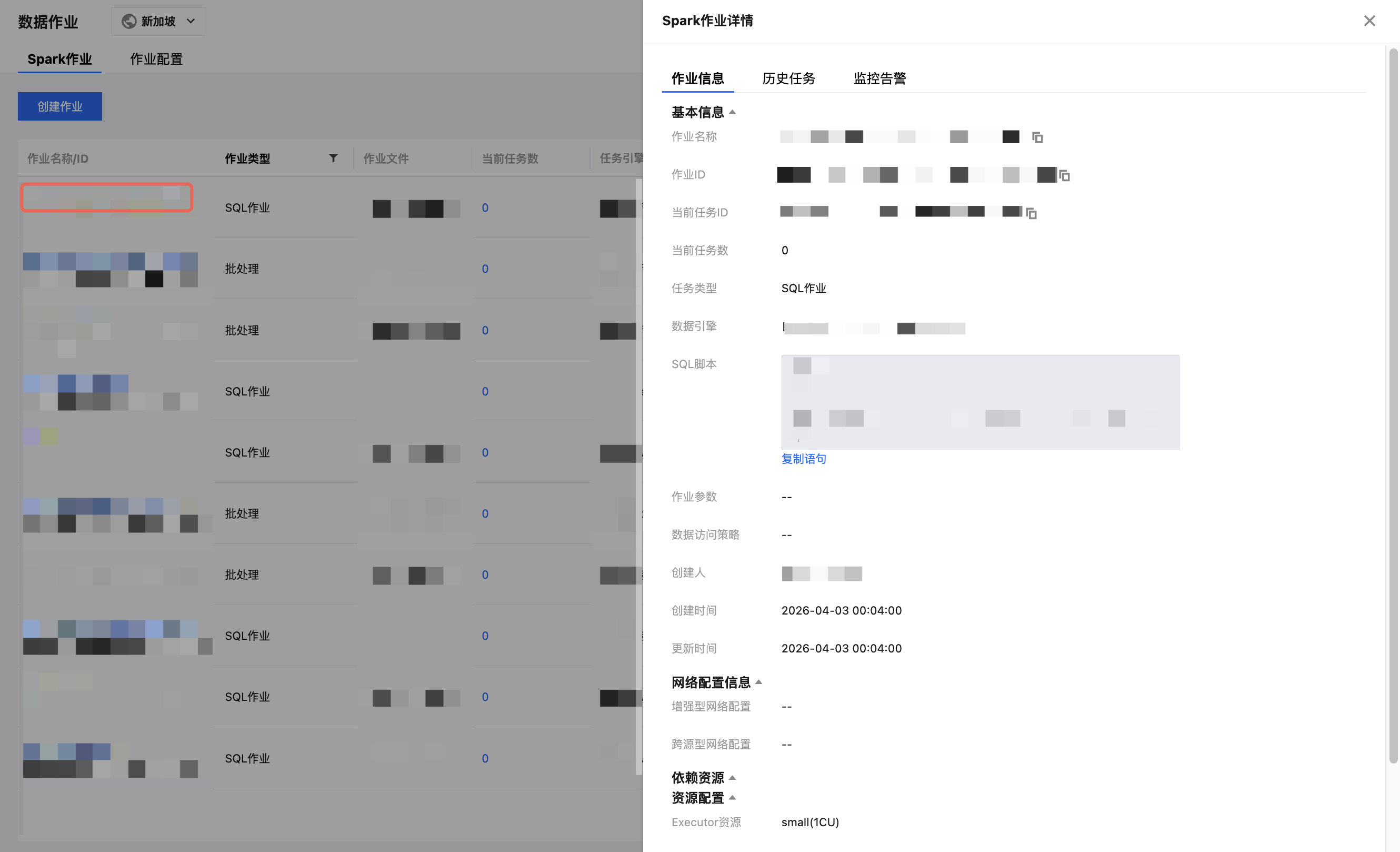
3. Spark作业详情页内选择历史任务,可以查看数据作业的基本信息及任务列表。任务列表内包含了该数据作业对应的数据任务信息,支持查看任务详情及 spark UI。
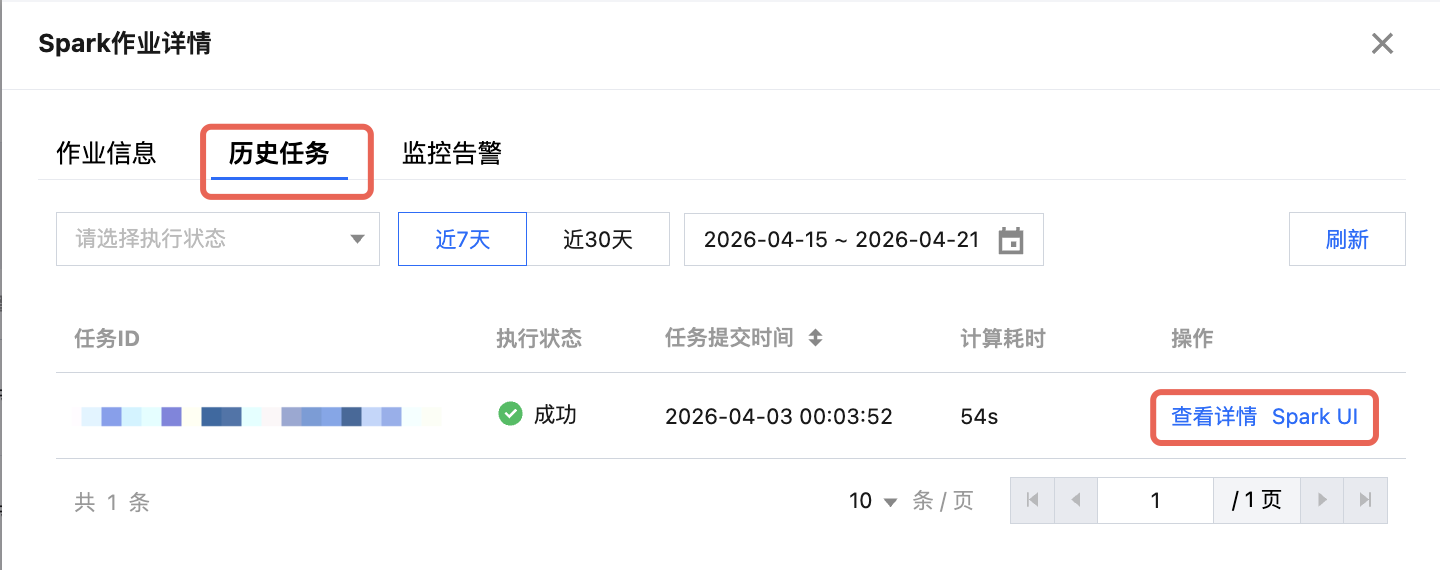
4. 单击查看详情或任务 ID 即可进入任务详情,任务详情内包含了任务的基本信息,运行结果,任务洞察,任务日志。任务日志目前仅支持查看最近的1000条数据。
5. 选择任务日志,单击导出日志按钮进行导出,导出后进行全量下载,在弹出的导出记录中,单击操作栏下的保存到本地。
注意:
下载记录将会保存3天,超过3天将无法保存到本地,需重新创建下载任务。
删除数据作业
说明:
数据作业存在运行中的数据任务时,将无法被删除。
1. 登录 数据湖计算 DLC 控制台,选择服务区域,单击左侧菜单数据作业进入数据作业管理页。
2. 找到需删除的数据作业,单击更多按钮,在展开的菜单栏中选择删除作业,二次确认后即可完成删除。

注意:
删除数据作业将同时删除对应的数据任务信息,请谨慎操作。
文档反馈