Android(Compose)
下载
聚焦模式
字号
本文会引导您集成 TUIKit Compose 成功发送第一条消息。
开发环境要求
Android Studio Ladybug | 2024.2.1 及以上版本
Android 5.0 及以上系统版本
Gradle 8.9 及以上版本
JDK 17 及以上版本
前提条件
开通服务
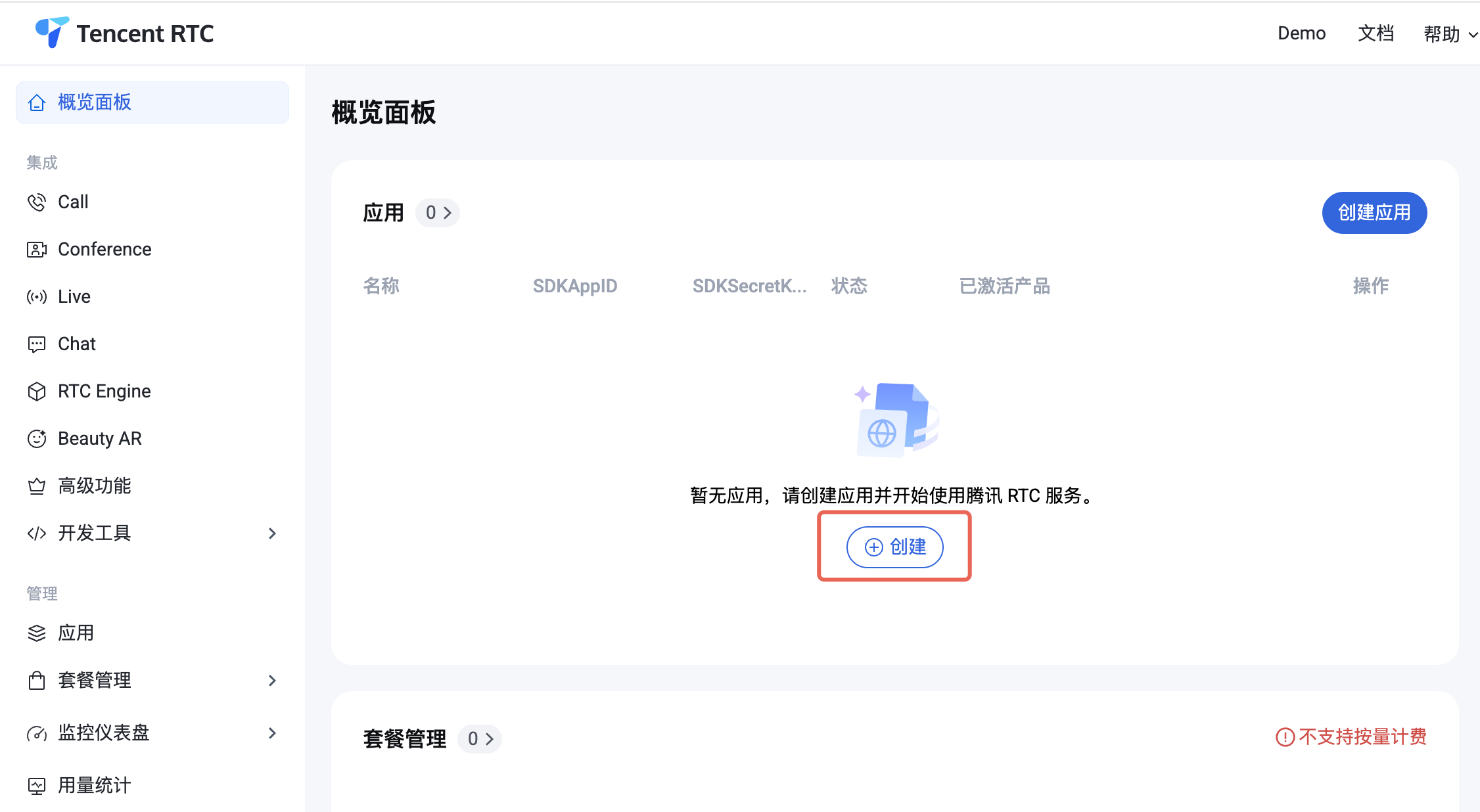
1. 登录 控制台。如果您已有应用,请记录其
SDKAppID 及 SDKSecretKey 并直接跳转到下一节。2. 在概览面板单击创建,开始创建新应用。
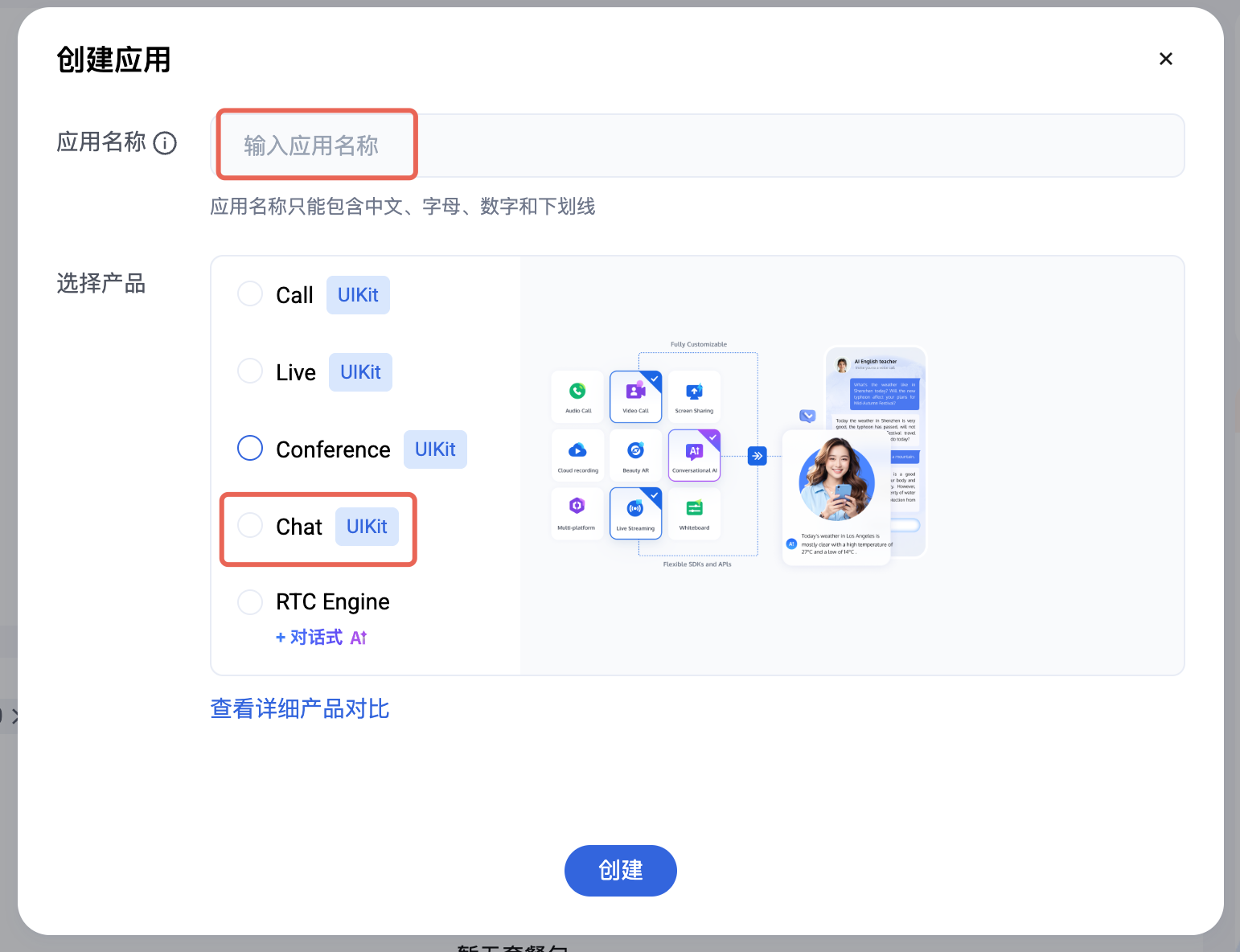
3. 在创建应用弹框中填入应用名称,选择产品为 Chat。
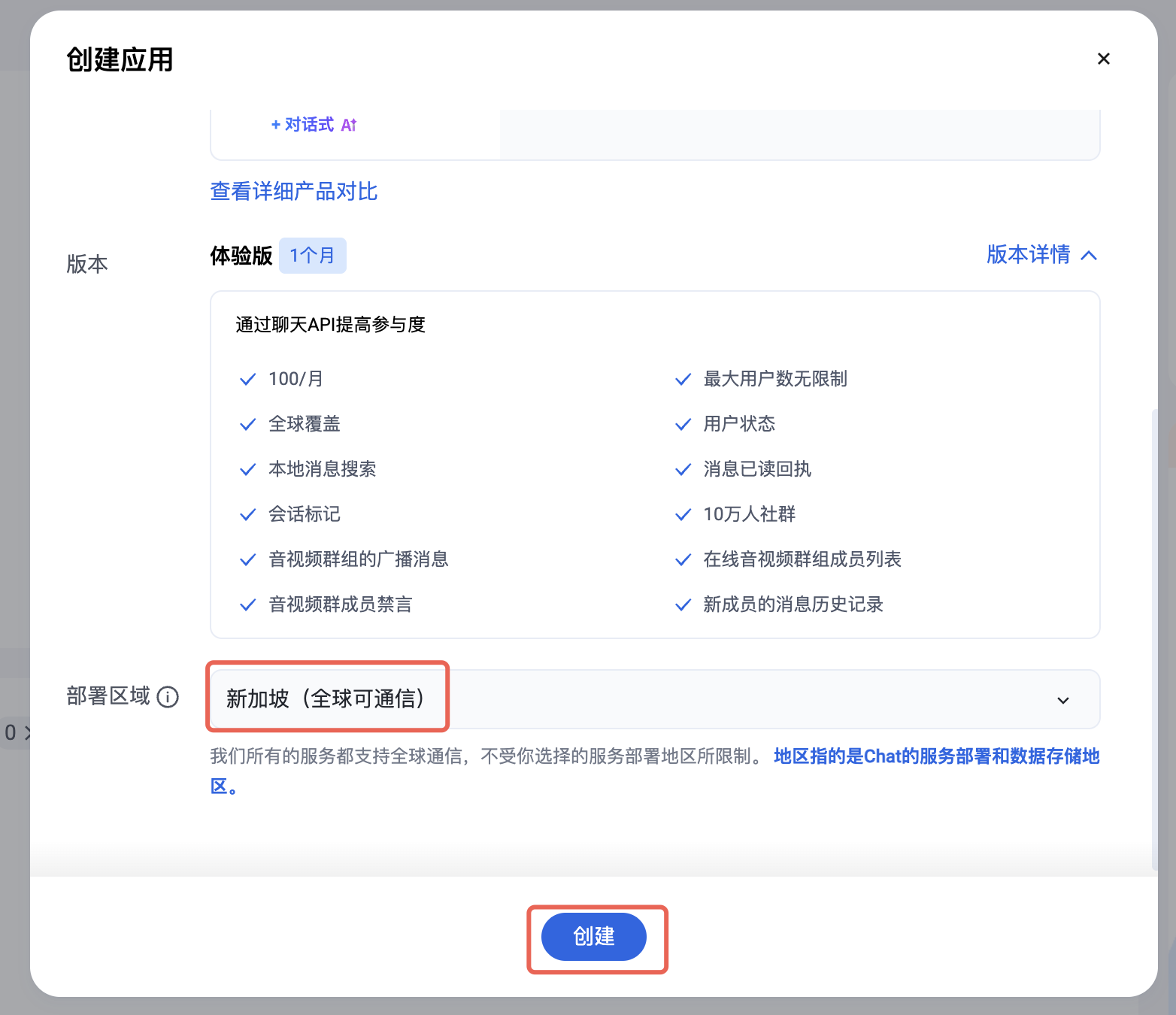
4. 选择完产品后,会显示出部署区域,请按需选择。
5. 创建完成后,可在控制台概览面板查看新建应用的
SDKAppID、SDKSecretKey,后续运行 Demo 时需要用到这两个信息。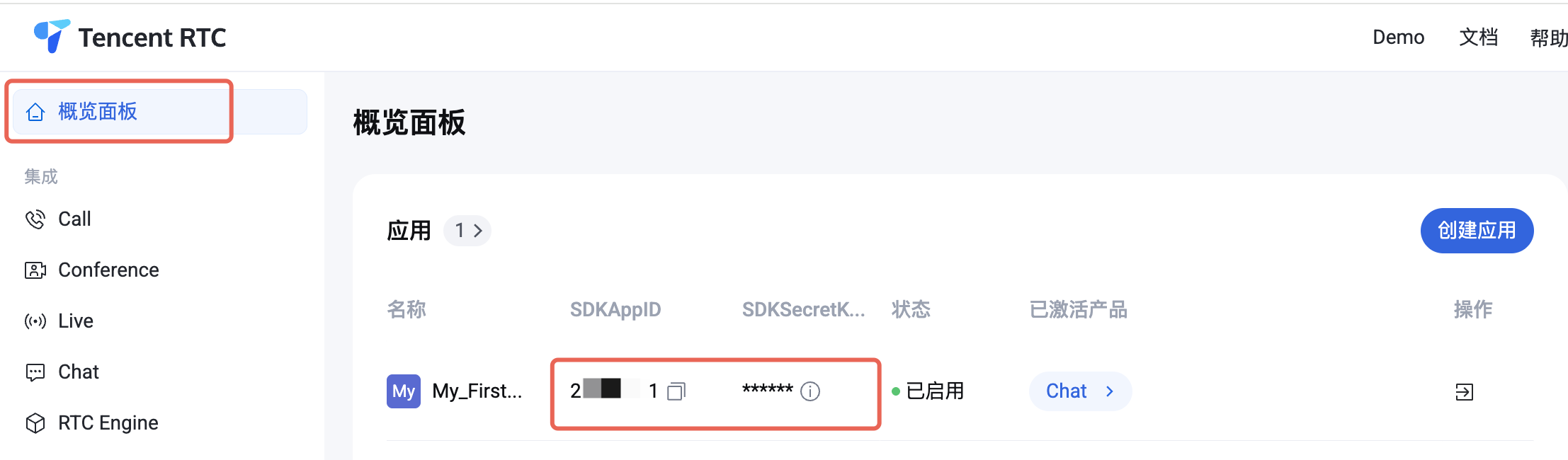
禁止:
请妥善保管 SDKSecretKey,谨防泄露!
创建账号
创建账号的方式主要有 2 种,你可以选择下列任意一种合适的方式。
步骤如下:
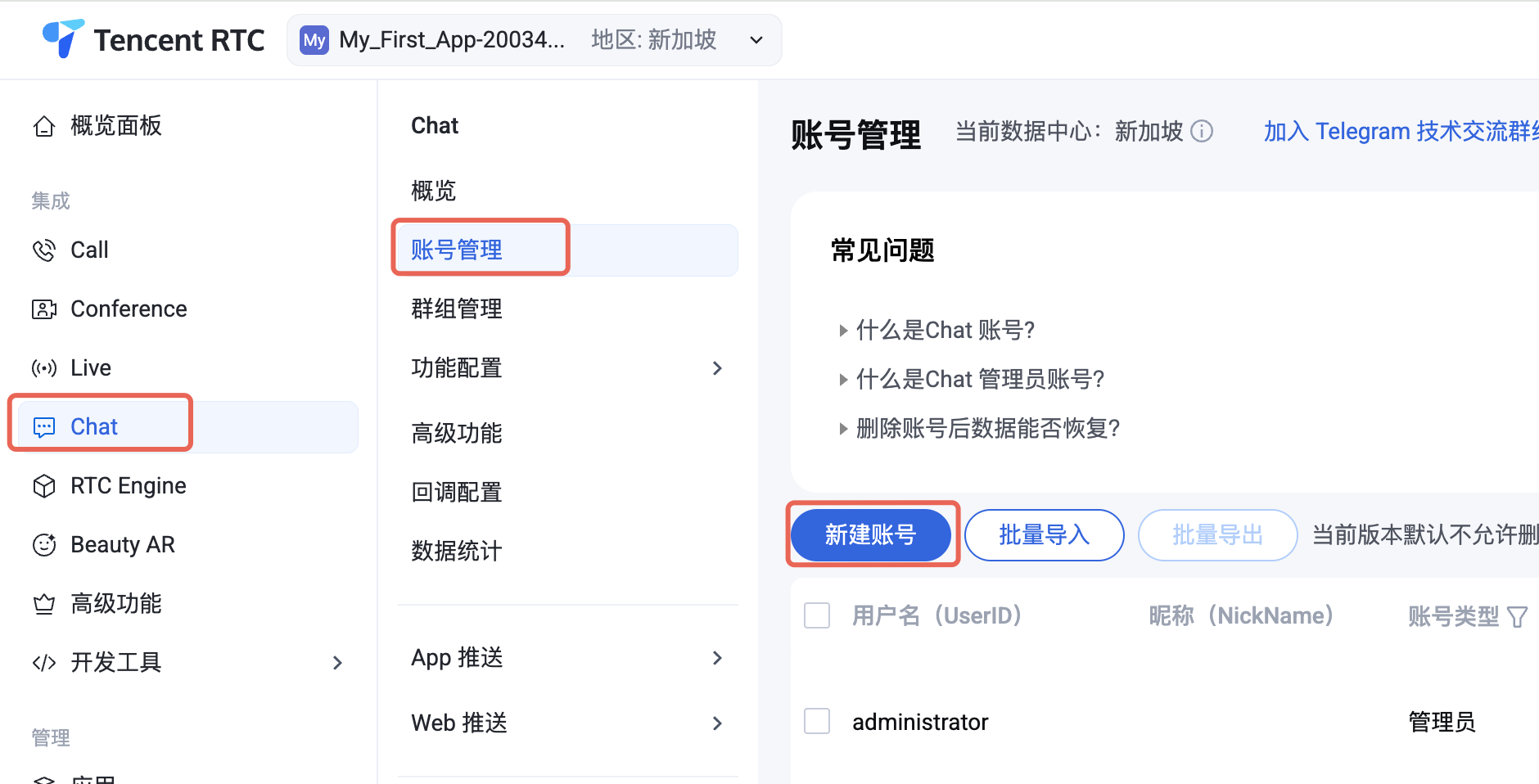
1. 进入 Chat > 账号管理 页面。
2. 点击新建账号,弹出创建账号信息填写框。
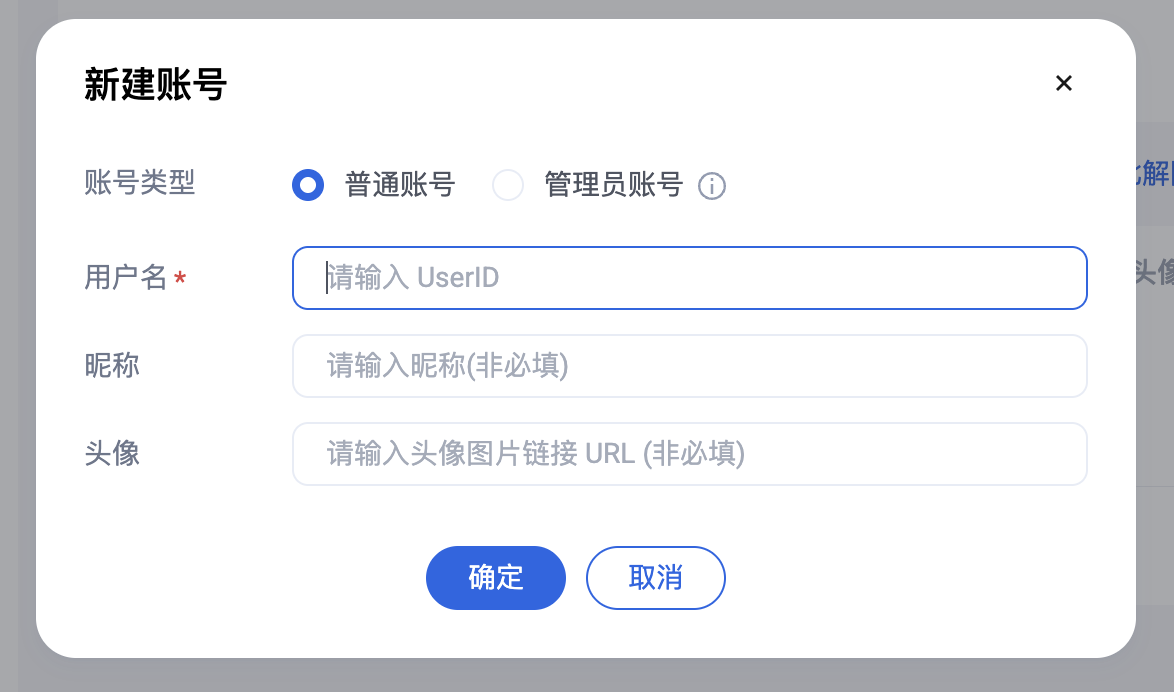
3. 如果只是普通成员,选择普通账号即可。我们建议设置昵称。界面上可以通过昵称展示不同用户。
注意:
发消息至少是两个用户之间进行,因此您在此环节至少要创建 2 个账号。请记录下这 2 个账号的 userID,后续步骤会使用到。
生成 UserSig
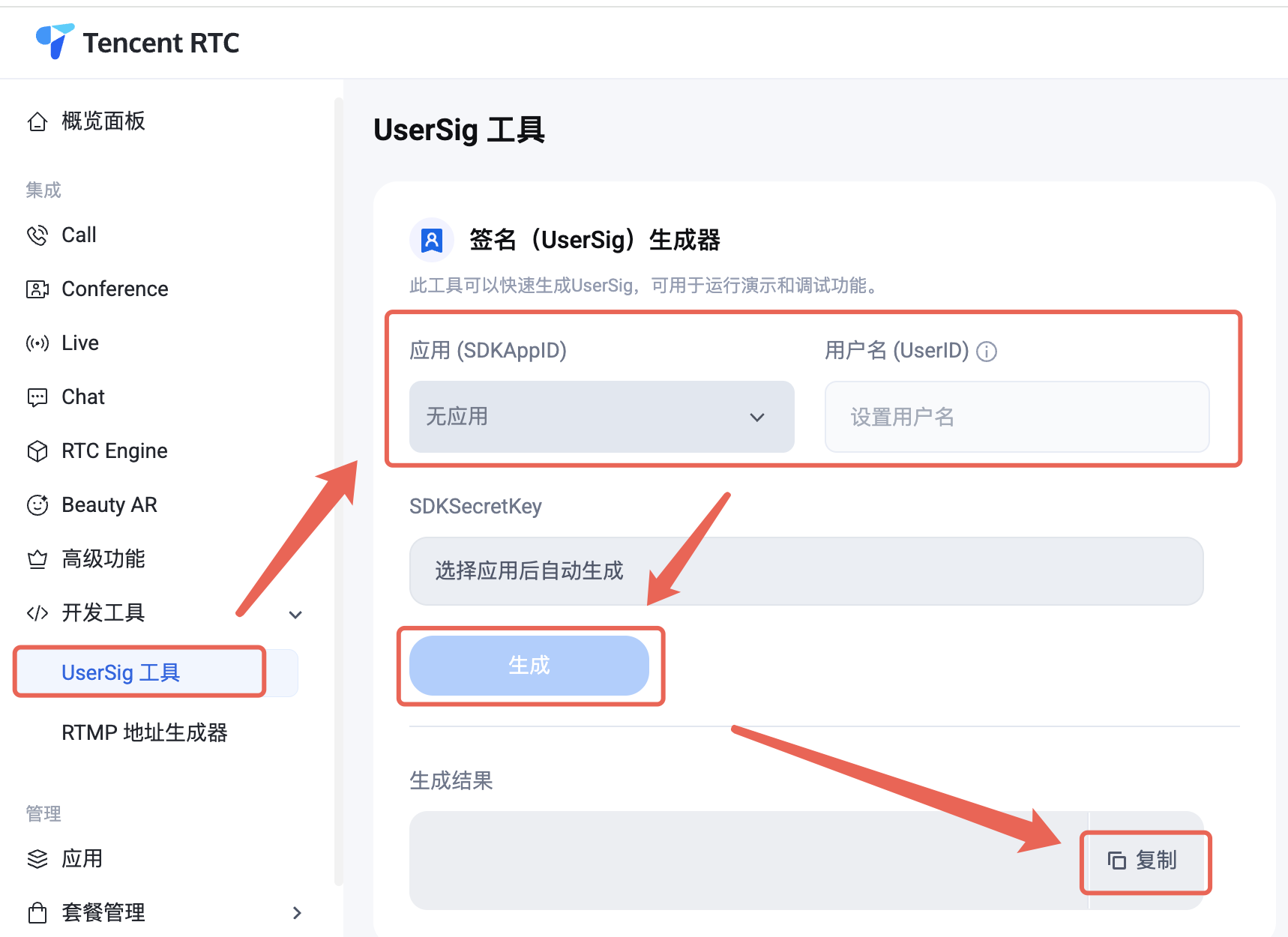
1. 登录 控制台 > 开发工具 > UserSig 工具。
2. 在签名(UserSig)生成工具区域,选择应用,输入 UserID。单击"生成"即可生成签名,签名有效期默认为180天。单击"复制"即可粘贴保存签名。
说明:
集成 TUIKit
注意:
1. 如果你新建了一个空 Android 项目集成 TUIKit Compose,可逐步参考以下步骤实现发送第一条消息。
2. 如果你在已有项目里集成 TUIKit Compose,请保持你的 UI 原代码不变,仅参考下文的登录及消息界面的组装逻辑。
登录 TUIKit
使用 TUIKit Compose 组件里的功能需要调用
LoginStore 的 login API 登录用户账号,分两种情况:如果你没有事先在控制台创建用户账号,请分别先后调 LoginStore 登录账号 user1 和 user2。最后确保 user1 在线。
如果你事先在控制台创建了 user1 和 user2,仅登录 user1。
说明:
1. 登录 user1 后给 user2 发消息,user2 可以不登录,Chat 默认允许用户和好友、陌生人之间发送单聊消息。
2. 如果你希望 user1 和 user2 能聊天互动,需要用另外一台设备登录 user2 并进入与 user1 的聊天界面。
login 接口调用示例如下:
// API location: io.trtc.tuikit.atomicxcore.api.login.LoginStoreLoginStore.shared.login(activity, // Activity contextsdkAppID, // Int, SDK application IDuserID, // String, User IDuserSig, // String, User signatureobject : CompletionHandler {override fun onSuccess() {// Login success}override fun onFailure(code: Int, desc: String) {// Login failed}})
加载聊天界面
以一个包含完整登录流程和聊天界面的 Activity 为例,App 启动时加载该 Activity。
注意,如果你直接使用我们的示例代码,需要预填充这几个参数:
sdkAppID,上文获取的 sdkAppID。senderUserID,发送消息者的 userID(也就是上文的 user1)。senderUserSig,上文获取到的,发送消息者的 userSig。receiverUserID,接受消息者的 userID。示例代码如下:
// ChatDemoActivity.ktimport android.os.Bundleimport androidx.activity.compose.setContentimport androidx.appcompat.app.AppCompatActivityimport androidx.compose.foundation.backgroundimport androidx.compose.foundation.layout.Boximport androidx.compose.foundation.layout.Columnimport androidx.compose.foundation.layout.fillMaxSizeimport androidx.compose.foundation.layout.fillMaxWidthimport androidx.compose.foundation.layout.navigationBarsPaddingimport androidx.compose.foundation.layout.paddingimport androidx.compose.foundation.layout.statusBarsPaddingimport androidx.compose.material3.CircularProgressIndicatorimport androidx.compose.material3.Textimport androidx.compose.runtime.getValueimport androidx.compose.runtime.mutableStateOfimport androidx.compose.runtime.rememberimport androidx.compose.runtime.setValueimport androidx.compose.ui.Alignmentimport androidx.compose.ui.Modifierimport io.trtc.tuikit.atomicx.basecomponent.theme.LocalThemeimport io.trtc.tuikit.atomicx.messageinput.ui.MessageInputimport io.trtc.tuikit.atomicx.messagelist.ui.MessageListimport io.trtc.tuikit.atomicxcore.api.CompletionHandlerimport io.trtc.tuikit.atomicxcore.api.login.LoginStoreclass ChatDemoActivity : AppCompatActivity() {private val sdkAppID: Int = 1234567890 // TODO: Fill in the sdkAppID here.private val senderUserID = "" // TODO: Fill in your userID here, you are the sender.private val senderUserSig = "" // TODO: Fill in your generated userSig here.private val receiverUserID = "" // TODO: Fill in the receiver's userID here.// C2C conversationID: "c2c_${userID}", Group conversationID: "group_${groupID}"private val conversationID: String get() = "c2c_${receiverUserID}"override fun onCreate(savedInstanceState: Bundle?) {super.onCreate(savedInstanceState)login()}private fun login() {LoginStore.shared.login(this, sdkAppID, senderUserID, senderUserSig, object : CompletionHandler {override fun onSuccess() {showChatPage()}override fun onFailure(code: Int, desc: String) {// Handle login failure}})}private fun showChatPage() {setContent {val colors = LocalTheme.current.colorsColumn(modifier = Modifier.fillMaxSize().background(color = colors.bgColorOperate).statusBarsPadding()) {// MessageListBox(modifier = Modifier.weight(1f)) {MessageList(conversationID = conversationID,onUserClick = { userID ->// Handle user avatar click})}// MessageInputMessageInput(conversationID = conversationID,modifier = Modifier.navigationBarsPadding())}}}}
发送第一条消息
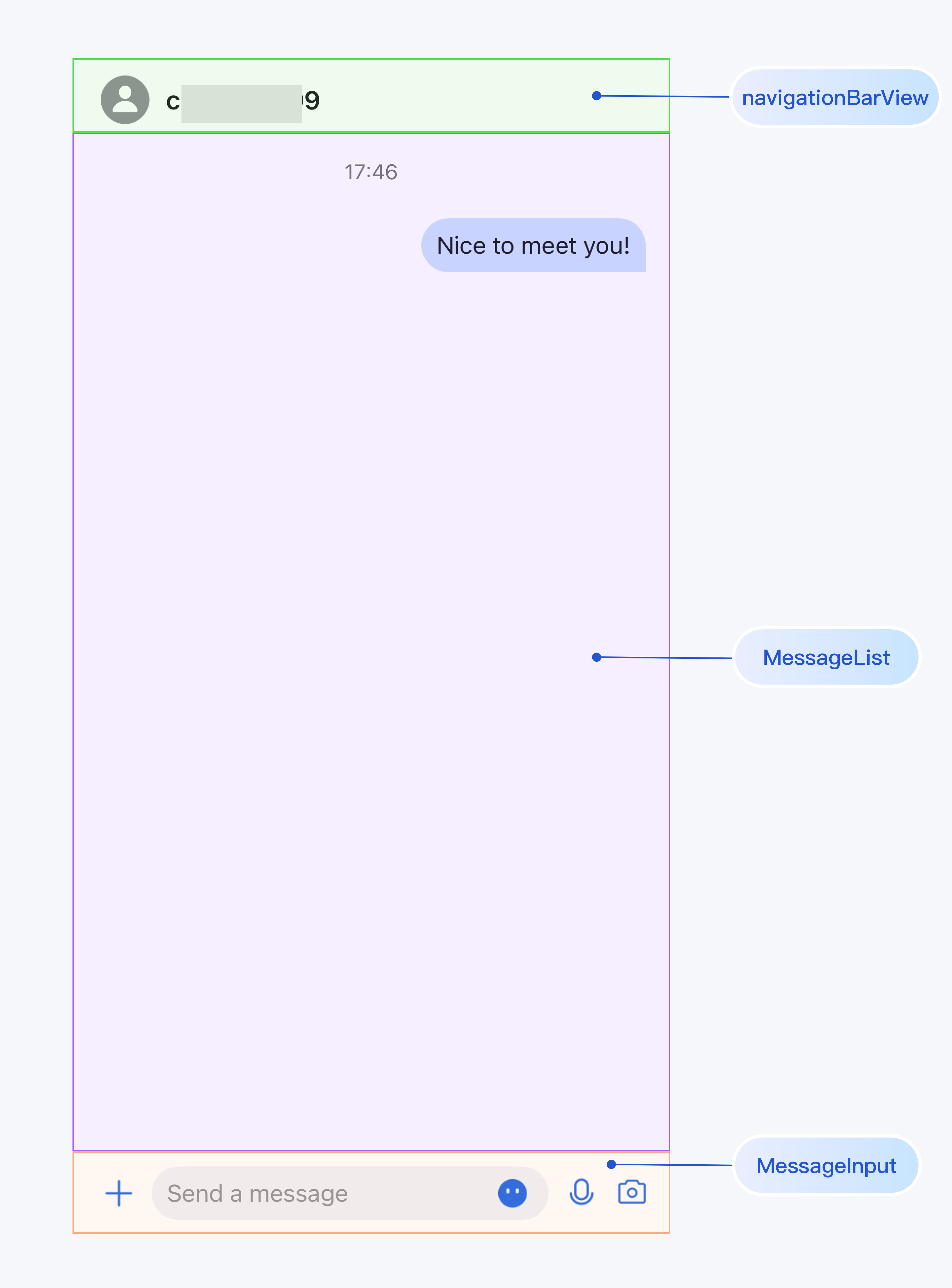
操作完上述步骤,启动 App 后会自动登录并加载聊天界面。手动单击输入框,发送您的第一条消息:
联系我们
文档反馈