React Native
下载
聚焦模式
字号
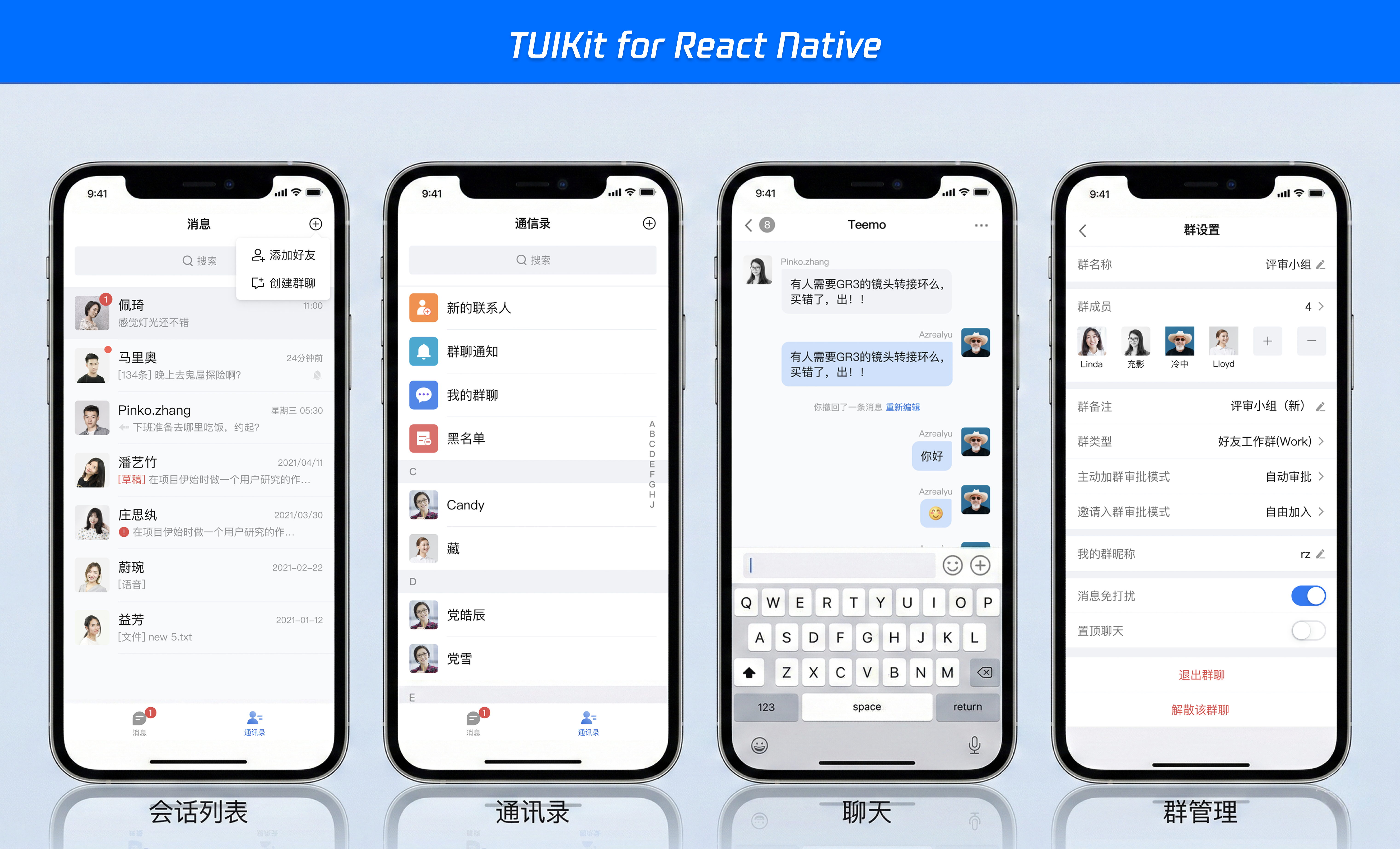
TUIKit 是一款基于腾讯云 Chat SDK 的 React Native UI 组件库,提供了一些通用的 UI 组件,包含会话、聊天、群组等功能。基于这些精心设计的 UI 组件,您可以快速构建优雅的、可靠的、可扩展的 Chat 应用。基于 React Native 开发的 UIKit 界面风格更契合境外客户的使用习惯,而且支持国际化,如果您的业务有出海的需求,欢迎接入。具体可参见 开源代码。
TUIKit 界面效果如下图所示:
前提条件
开通服务
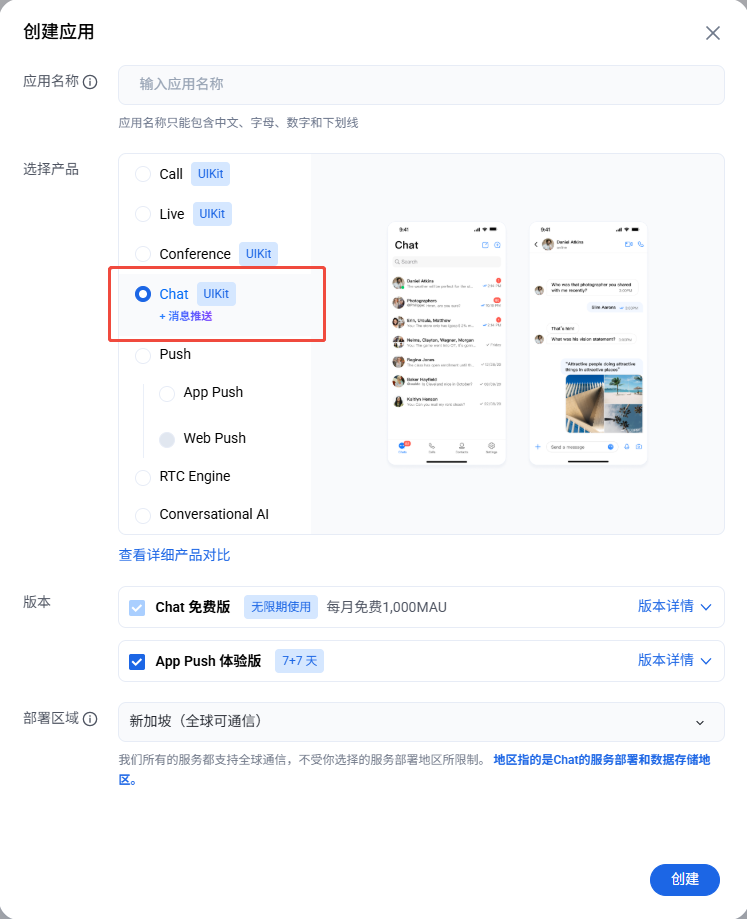
步骤1:创建 IM 应用
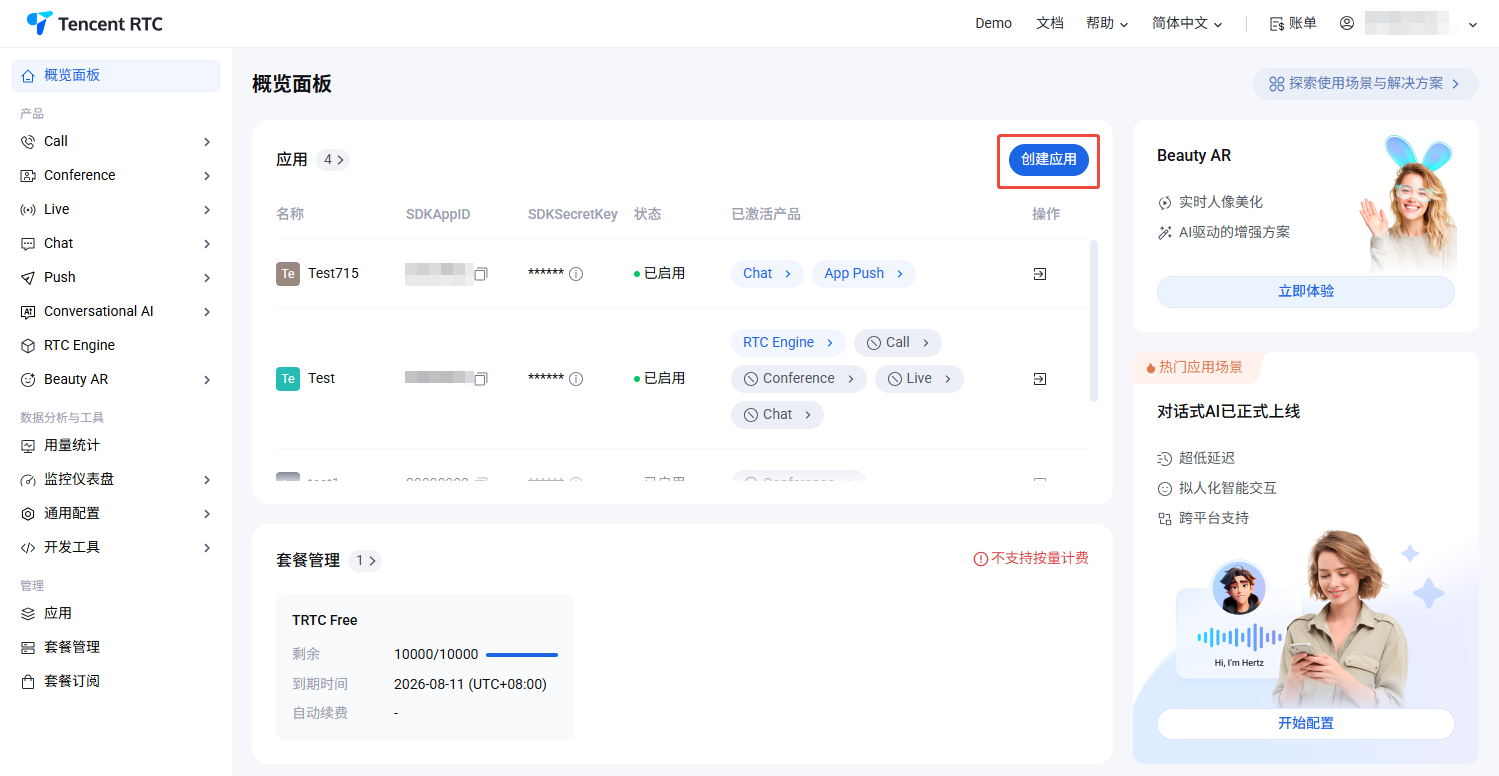
在创建弹窗中输入应用名称并选择 Chat,选择合适的部署区域,单击创建。
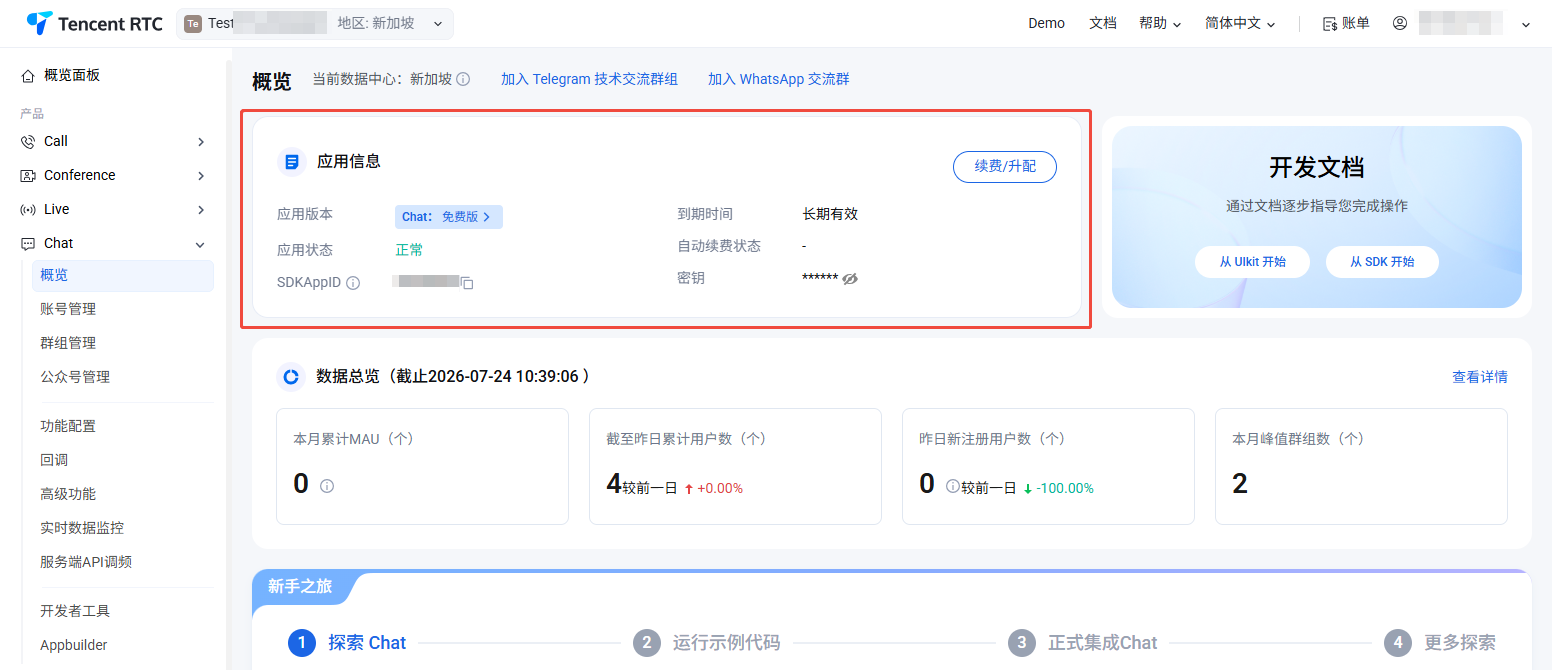
步骤2:获取 SDKAppID 与密钥
注意:
查看密钥信息需要验证身份。
密钥信息为敏感信息,为防止他人盗用,请妥善保管,谨防泄露。
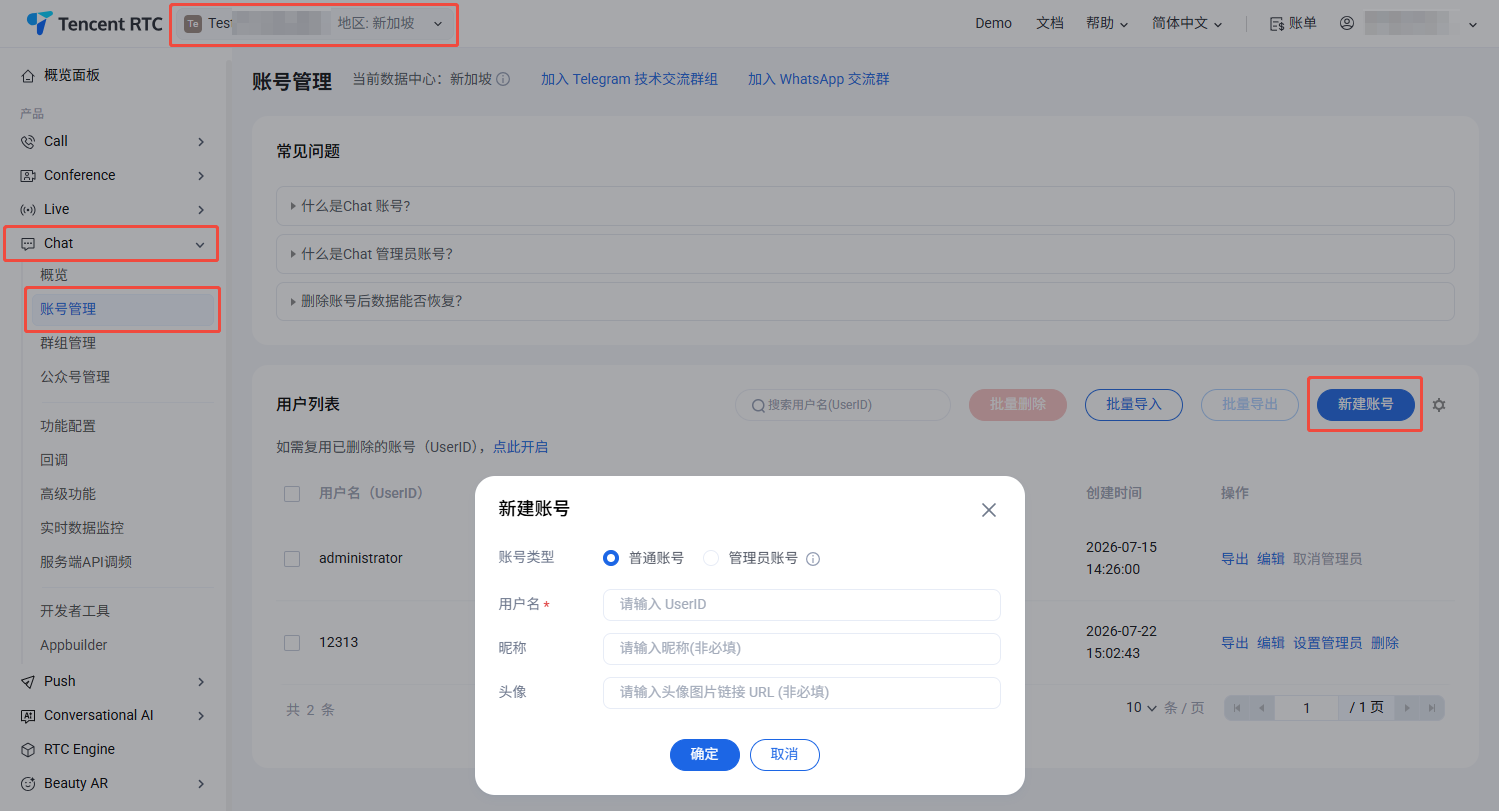
步骤3:创建测试账号
环境要求
React Native 版本: ≥ 0.85.3
Node.js 版本: ≥ 22
iOS 版本:≥ iOS 16.0
Android 版本:≥ 24
配置开发环境
在创建项目或编译项目过程中如果遇到环境问题,可以运行
npx react-native doctor 进行环境诊断。获取 Demo
git clone https://github.com/TencentCloud/chat-demo-react-native
cd chat-demo-react-native/Demo
使用
npm 安装依赖:npm i --legacy-peer-deps
配置 Demo
在
src/screens/LoginScreen.tsx 文件中设置 SDKAPPID 和 SECRETKEY。const SDKAppID = 0; // numberconst SecretKey = 'xxx'; // string
运行 Demo
1. 手机开启开发者模式,打开 USB 调试开关。
2. 用 USB 连接手机,推荐选择 传输文件 选项,不要选择仅充电选项。
3. 确认手机连接成功后,执行
npm run android 编译运行项目。npm run android
1. 用 USB 连接手机,用 Xcode 打开工程的 ios 目录。
2. 按照 React Native 官网 running-on-device 配置签名信息。
3. 进入 ios 目录下安装依赖。
cd iospod install
4. 回退到根目录,执行 npm run ios 编译运行项目。
cd ../npm run ios
发送您的第一条消息
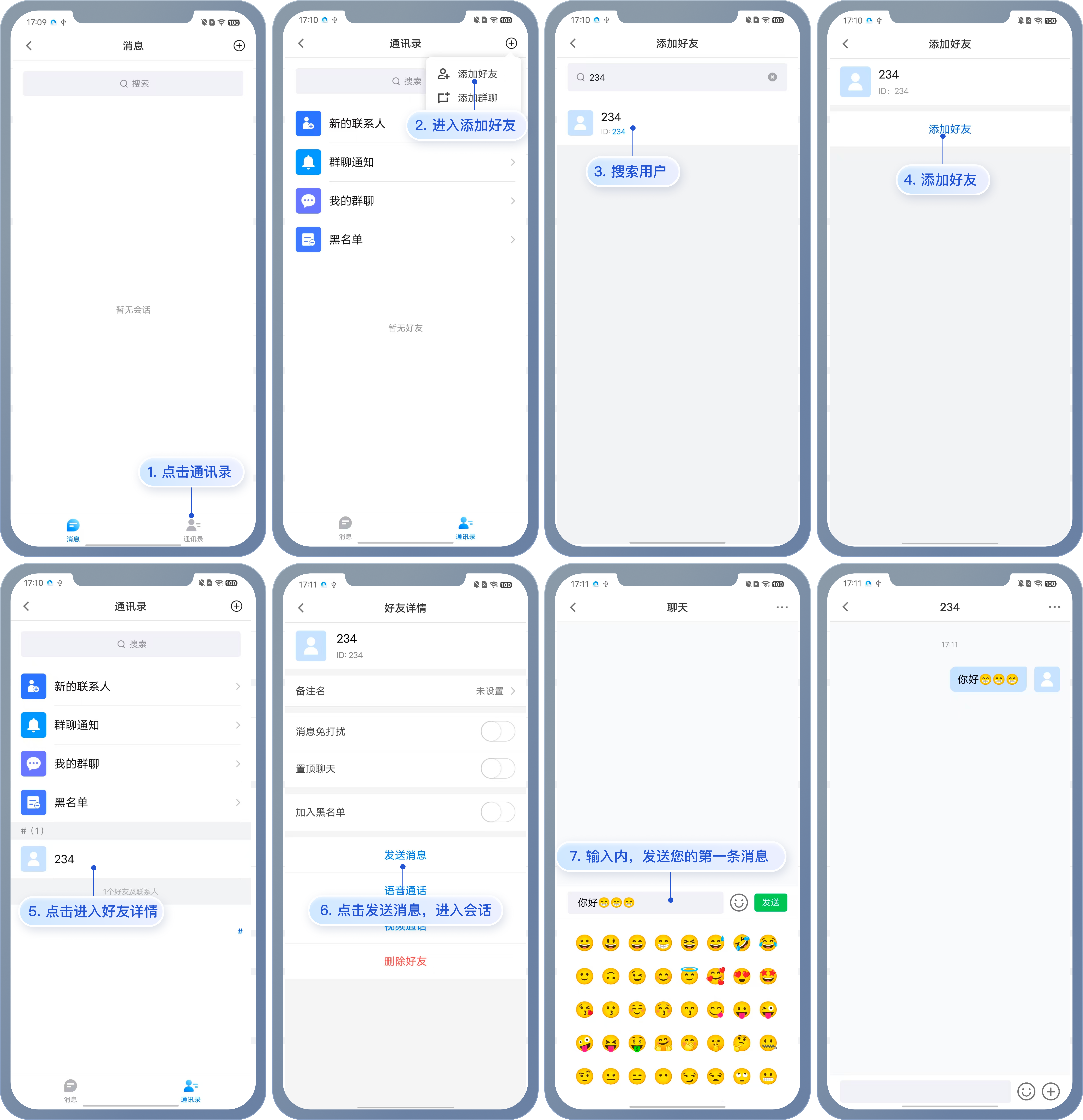
登录应用:在登录页输入 前提条件 > 开通服务 > 步骤3:创建测试账号 中创建的测试账号,登录后选择聊天场景。
添加好友:点击通讯录,在添加好友搜索框中输入另一个测试账号的
userID,在 前提条件 > 开通服务 > 步骤3:创建测试账号 搜索并完成添加。开启会话:点击好友信息进入好友详情,点击发送消息即可进入聊天界面,发送您的第一条消息。
常见问题
运行 npm run android 提示如图所示错误时,请在项目根目录下重新设置环境变量。

export ANDROID_HOME=$HOME/Library/Android/sdkexport PATH=$PATH:$ANDROID_HOME/emulatorexport PATH=$PATH:$ANDROID_HOME/platform-tools
在 Xcode 中执行 Build 命令时如果提示 node 环境变量问题,请进行如下操作:

cd iosecho export NODE_BINARY=$(command -v node) > .xcode.env
文档反馈