通过 SCIM 同步 OneLogin 用户组的示例
下载
聚焦模式
字号
操作场景
Onelogin 同步用户组操作较为特殊,不是将 Onelogin 的用户组同步到集团身份管理,而是 Onelogin 反向拉取集团身份管理的用户组后,将用户添加到组。
方法一:在 Onelogin 先拉取集团身份管理的用户组。配置用户同步时,Groups 选择集团身份管理的用户组。
方法二:直接在集团身份管理,将同步的用户添加到组。
操作步骤
方法一 拉取集团身份管理的用户组
步骤一:在集团身份管理新建用户组
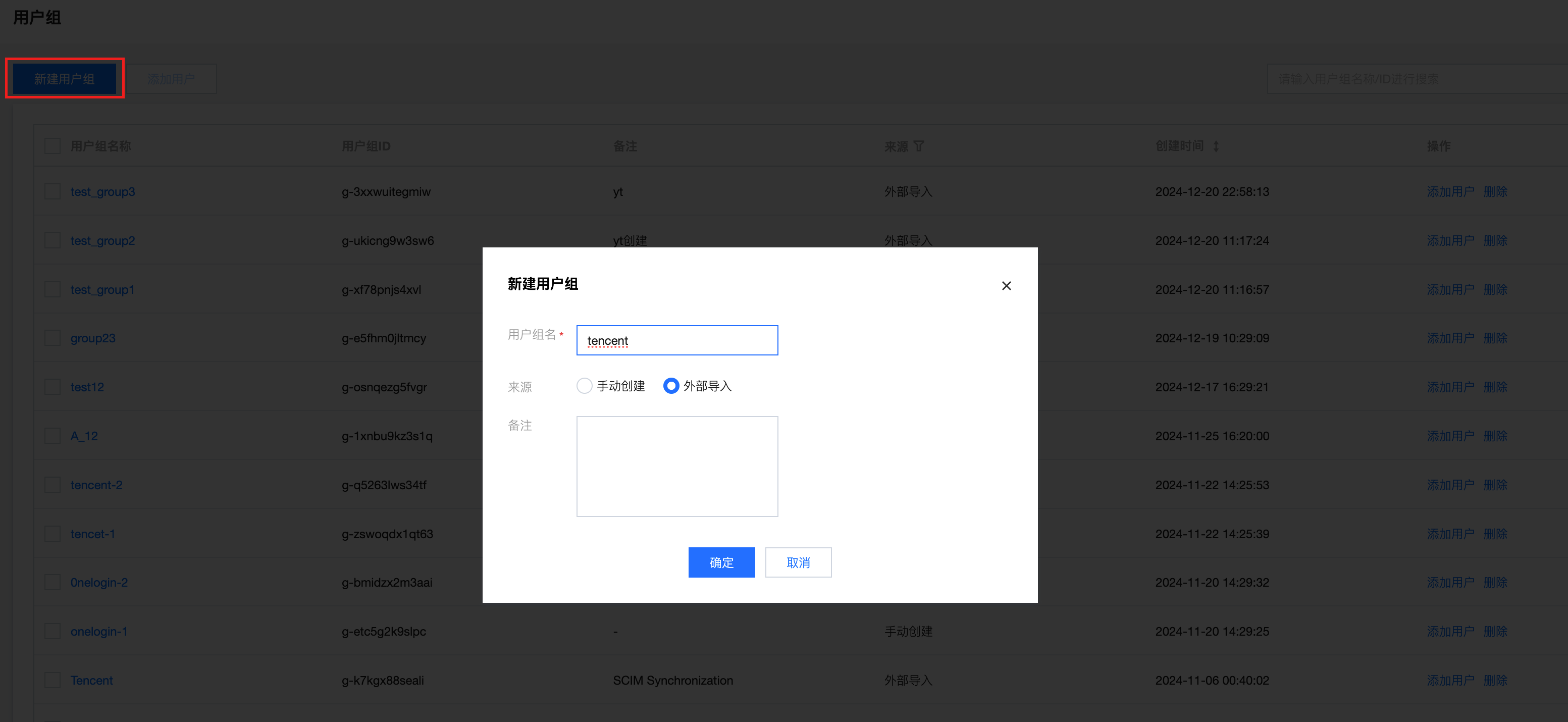
1. 在 集团身份管理 > 用户管理 > 用户组,新建用户组,来源选择为外部导入,单击确定,创建用户组成功。
可以通过 接口 创建外部导入类型的用户组,GroupType 选 Synchronized。
通过控制台创建,需要加入白名单才可更改来源。
步骤二:在 Onelogin 拉取集团身份管理的用户组
1. 管理员登录 Onelogin,在顶部菜单选择 Applications > Applications。
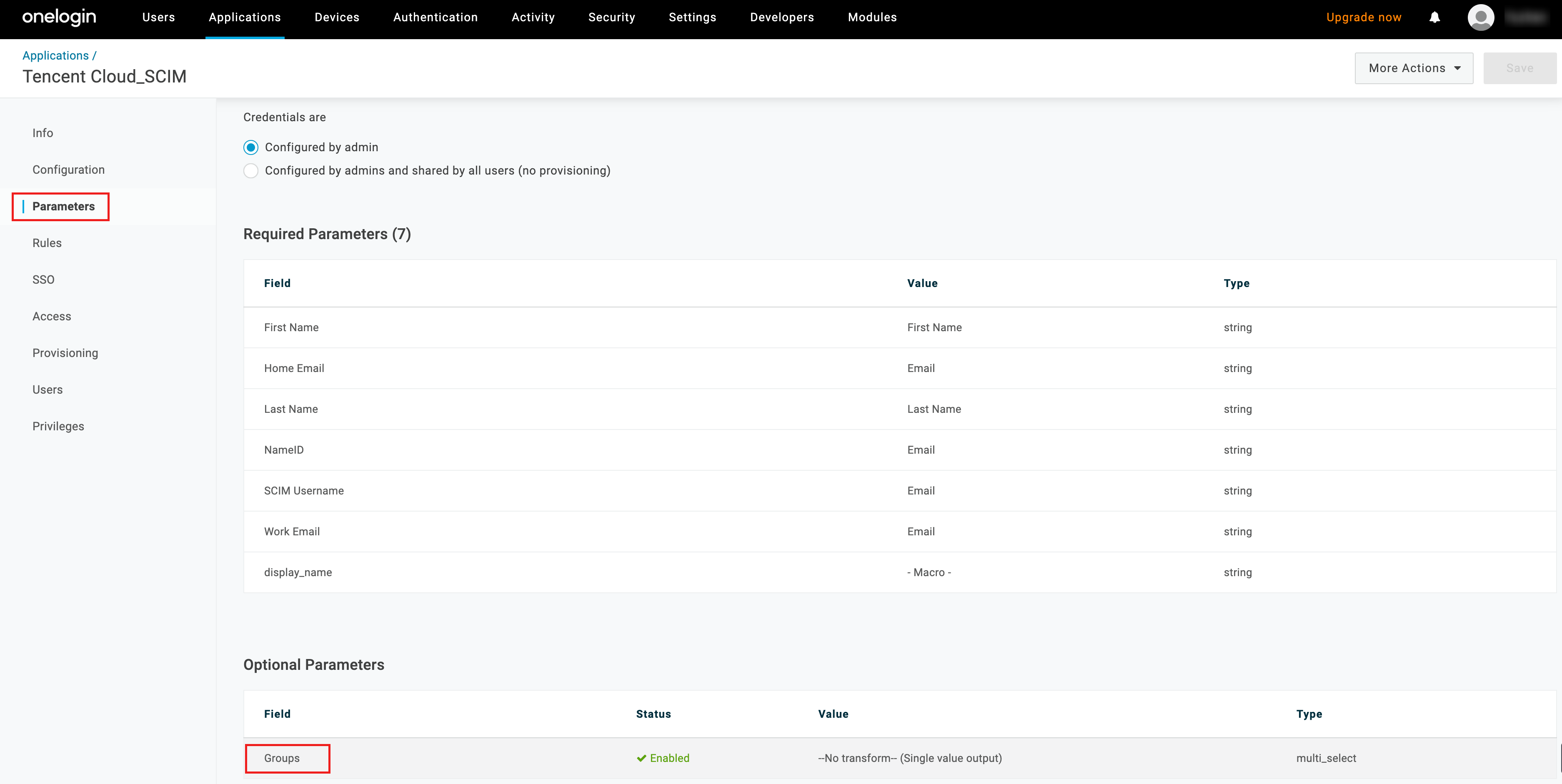
2. 在 Tencent Cloud_SCIM 应用中的选择 Parameters,在 Optional Parameters 中,单击 Group。
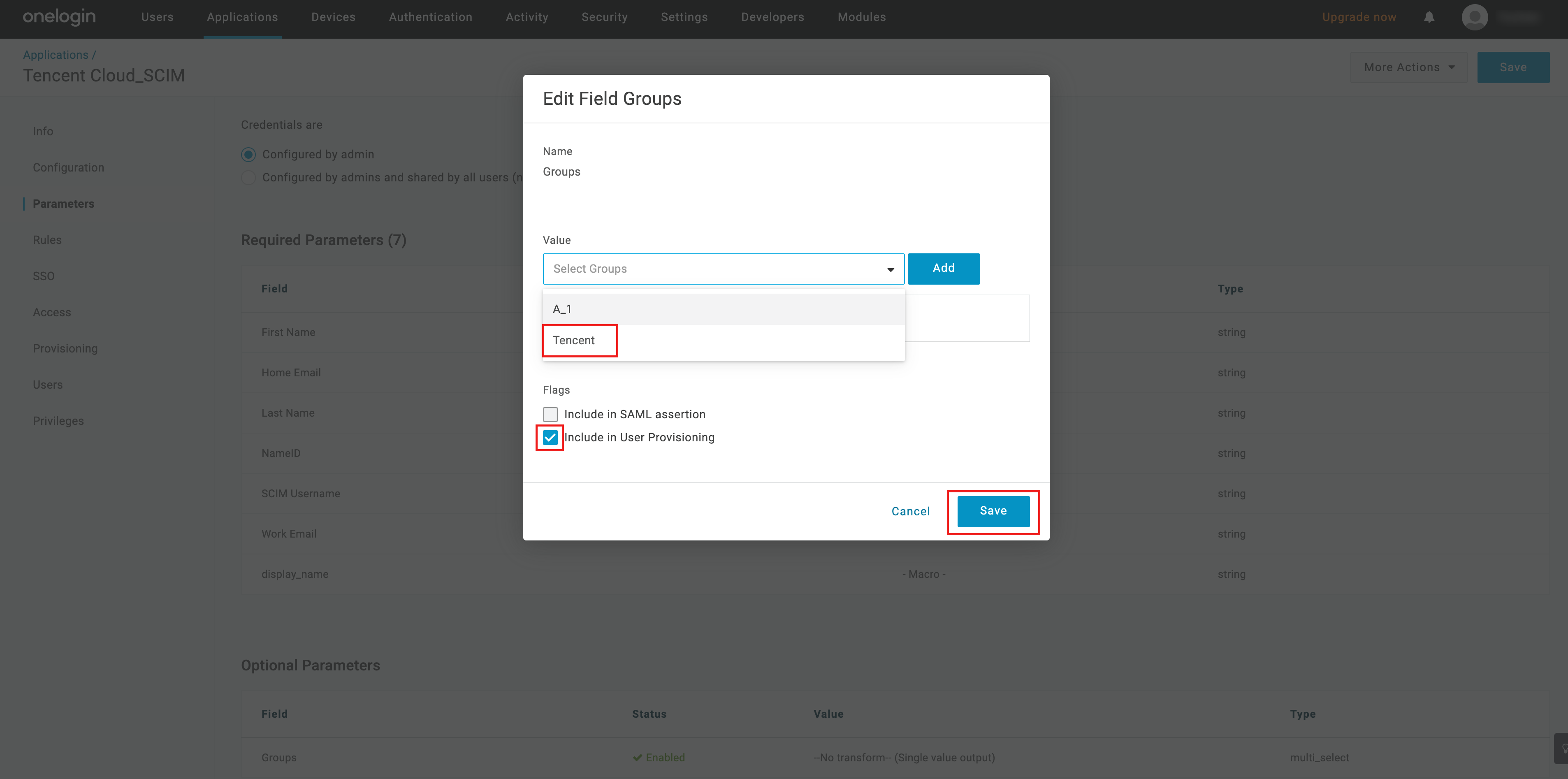
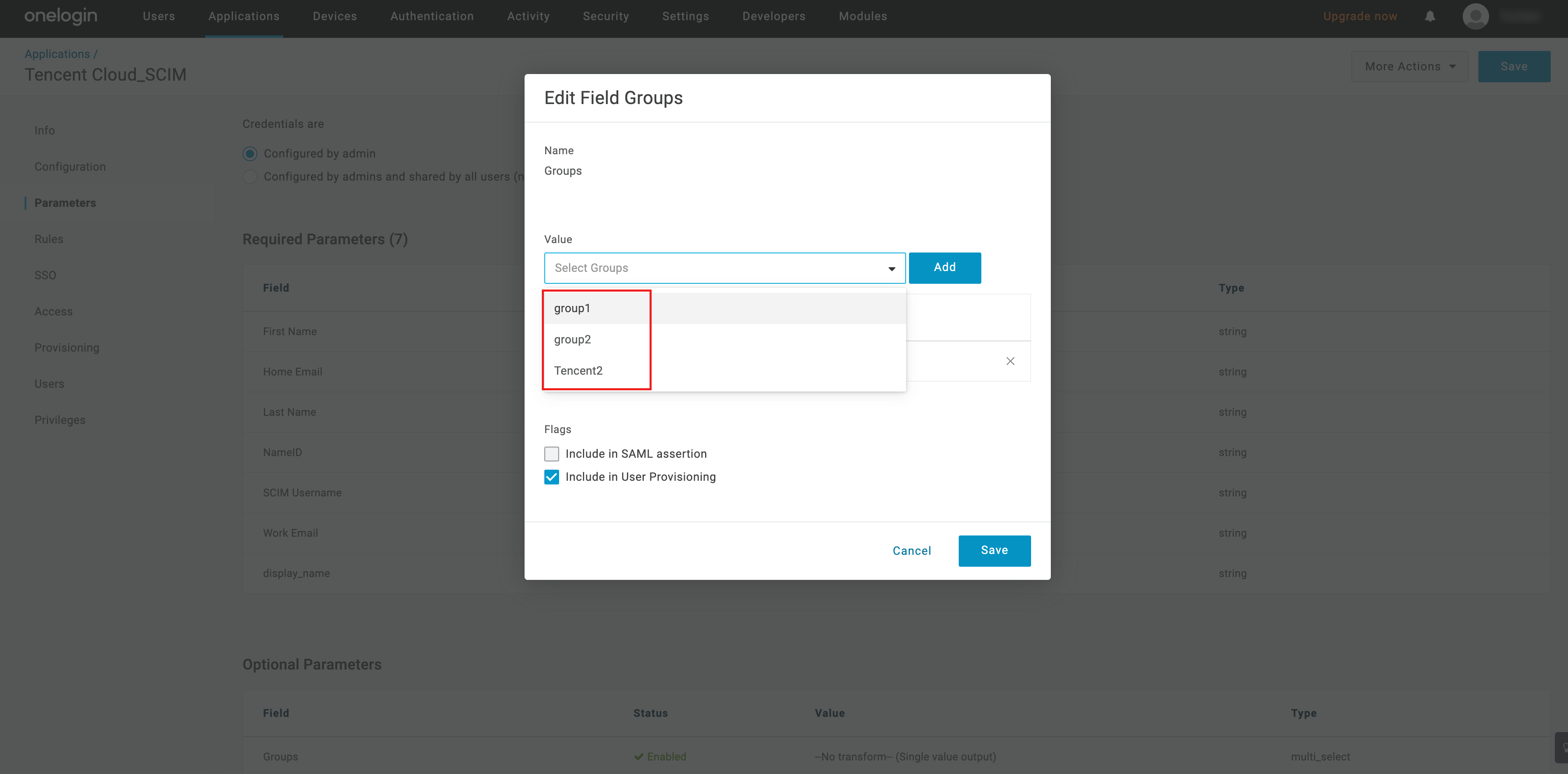
3. 在 Edit Field Group 中,在 Value 下拉框,可以看到集团身份管理的用户组,选择目标用户组后,单击 Add 添加到表单,勾选 Include in User Provisioning,单击 Save 。
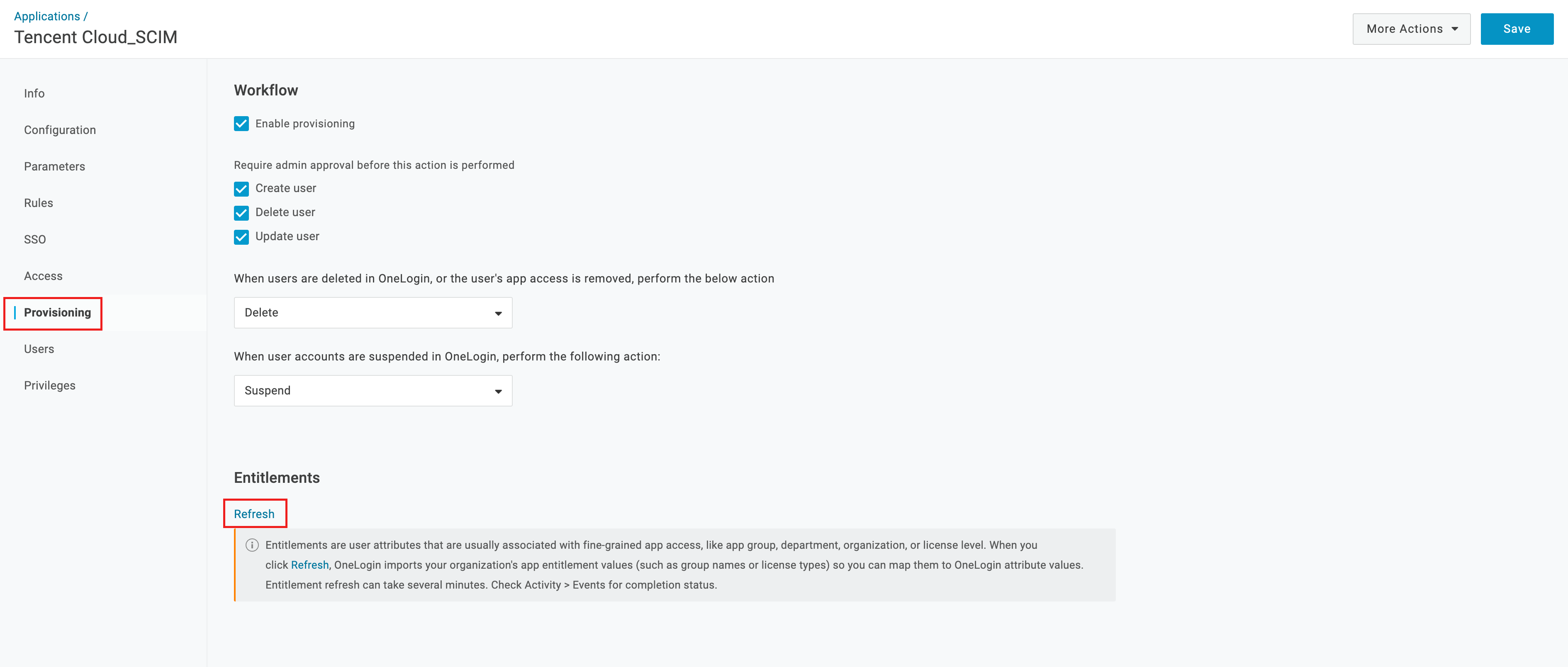
4. 当集团身份管理新建了用户组,需要在 Onelogin 手动刷新,才能在 Edit Field Group 弹框中出现。
4.1 单击左侧 Provisioning,在页面点击 Refresh,完成刷新。
4.2 回到 Parameters,在 Edit Field Group 中,下拉框可以看到新的用户组。
步骤三:同步用户组
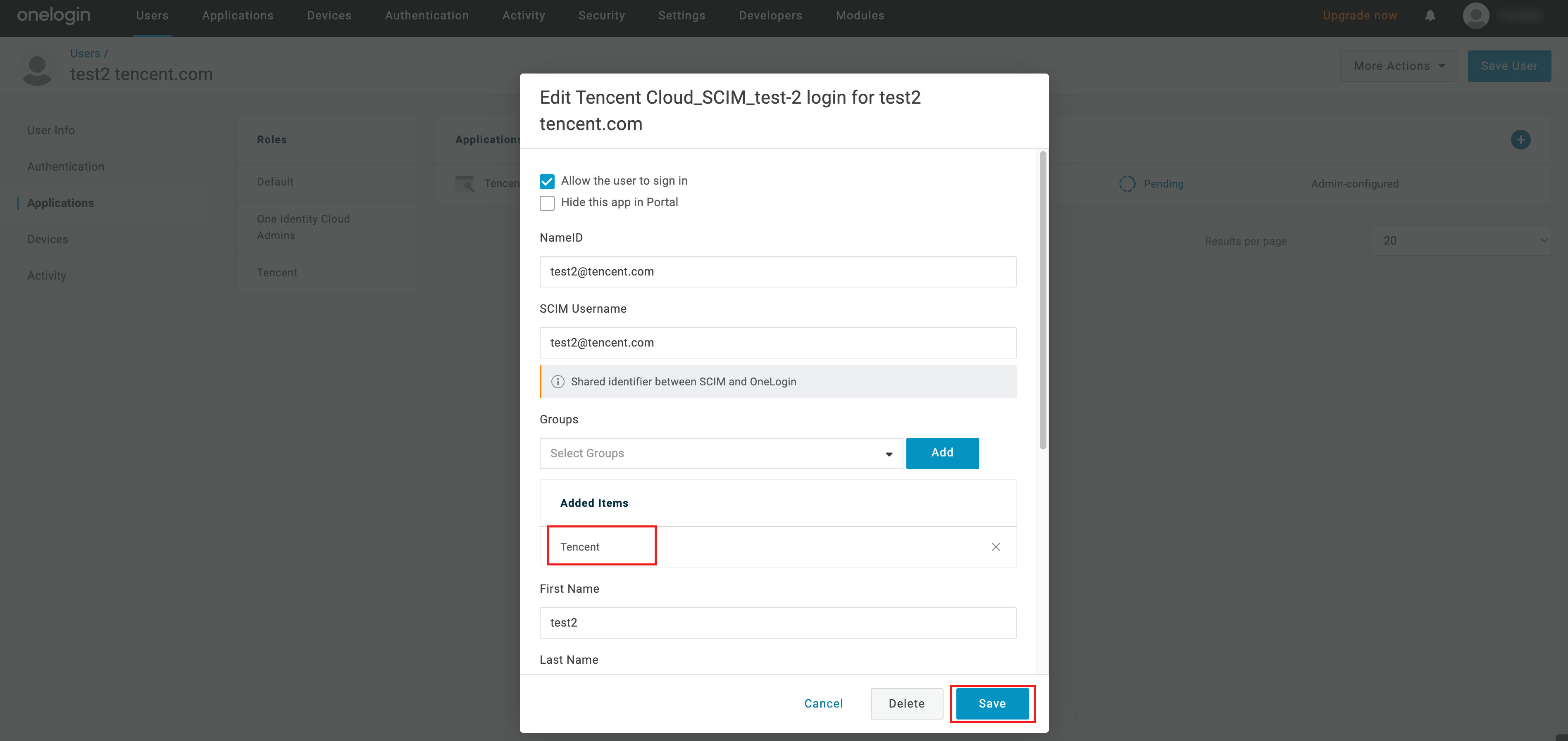
1. 以上操作完成后,在 同步用户 的配置中,Groups 会从 <skipped> 变更成可选,选择 test2 需要关联的用户组,此处选择的是 Tencent。
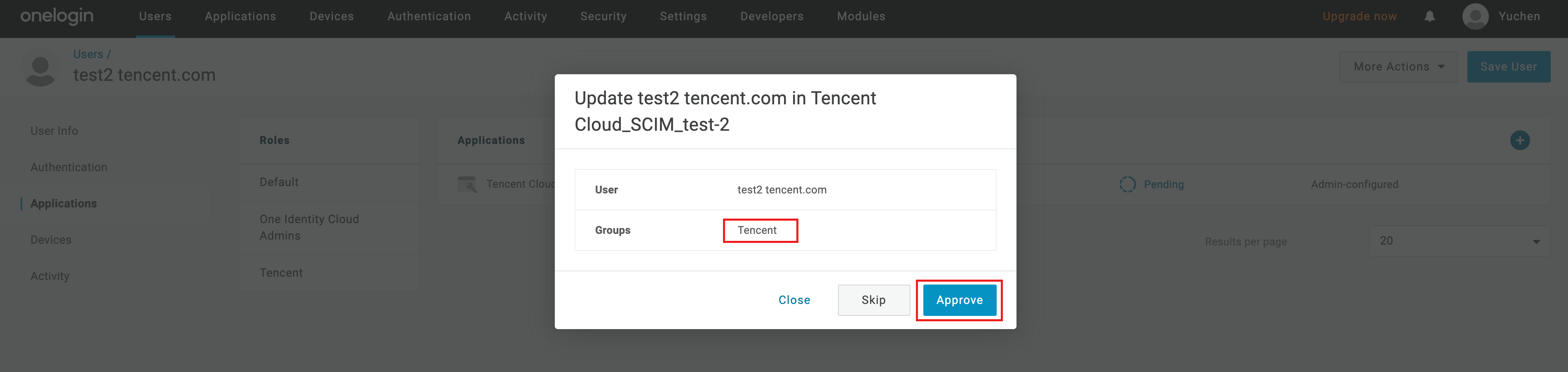
2. 单击状态 Pending 区域,弹窗确认同步的用户、用户组信息后,单击 Approve。
3. 等待状态从 Provisioning,变更为 Provisioned,即为同步成功。

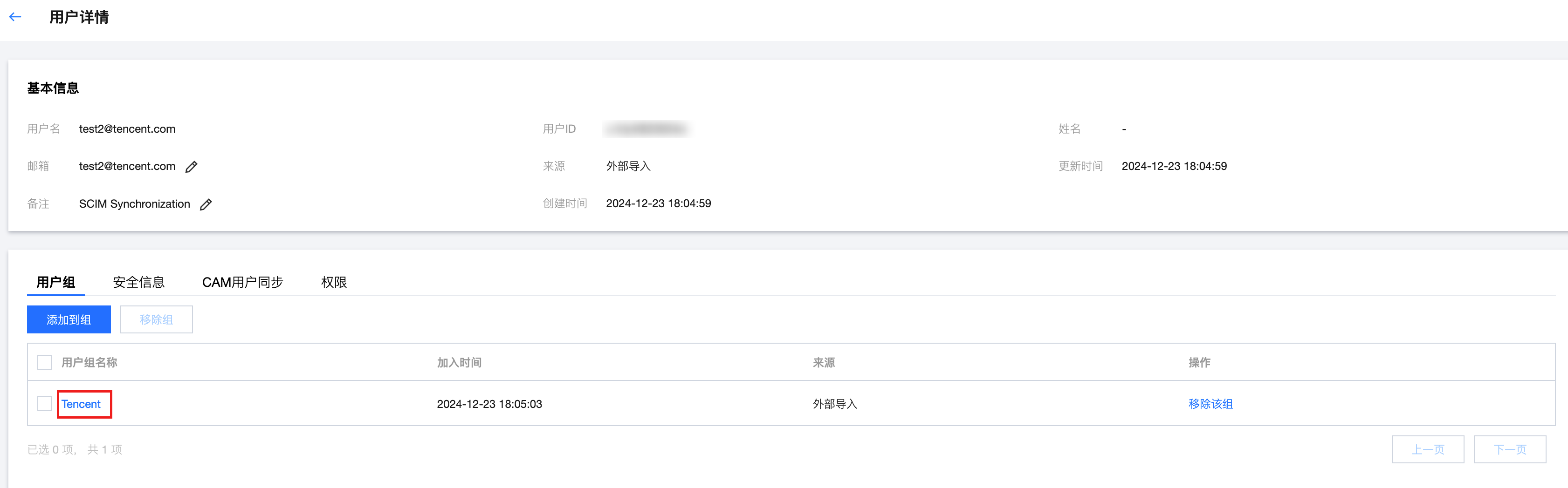
4. 检查结果,在 集团身份管理 > 用户管理 > 用户,test2 的用户详情页,看到已加入用户组 Tencent。
方法二 在集团身份管理,将用户添加到组
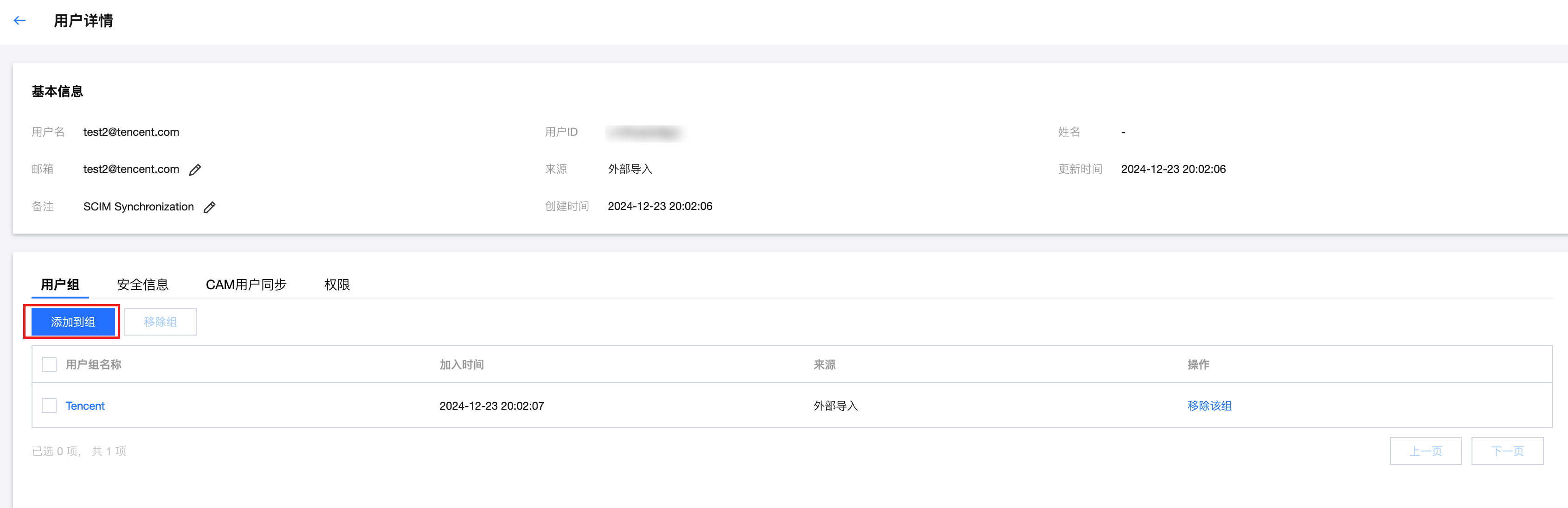
1. 在 集团身份管理 > 用户管理 > 用户,test2 的用户详情页,单击添加到组。
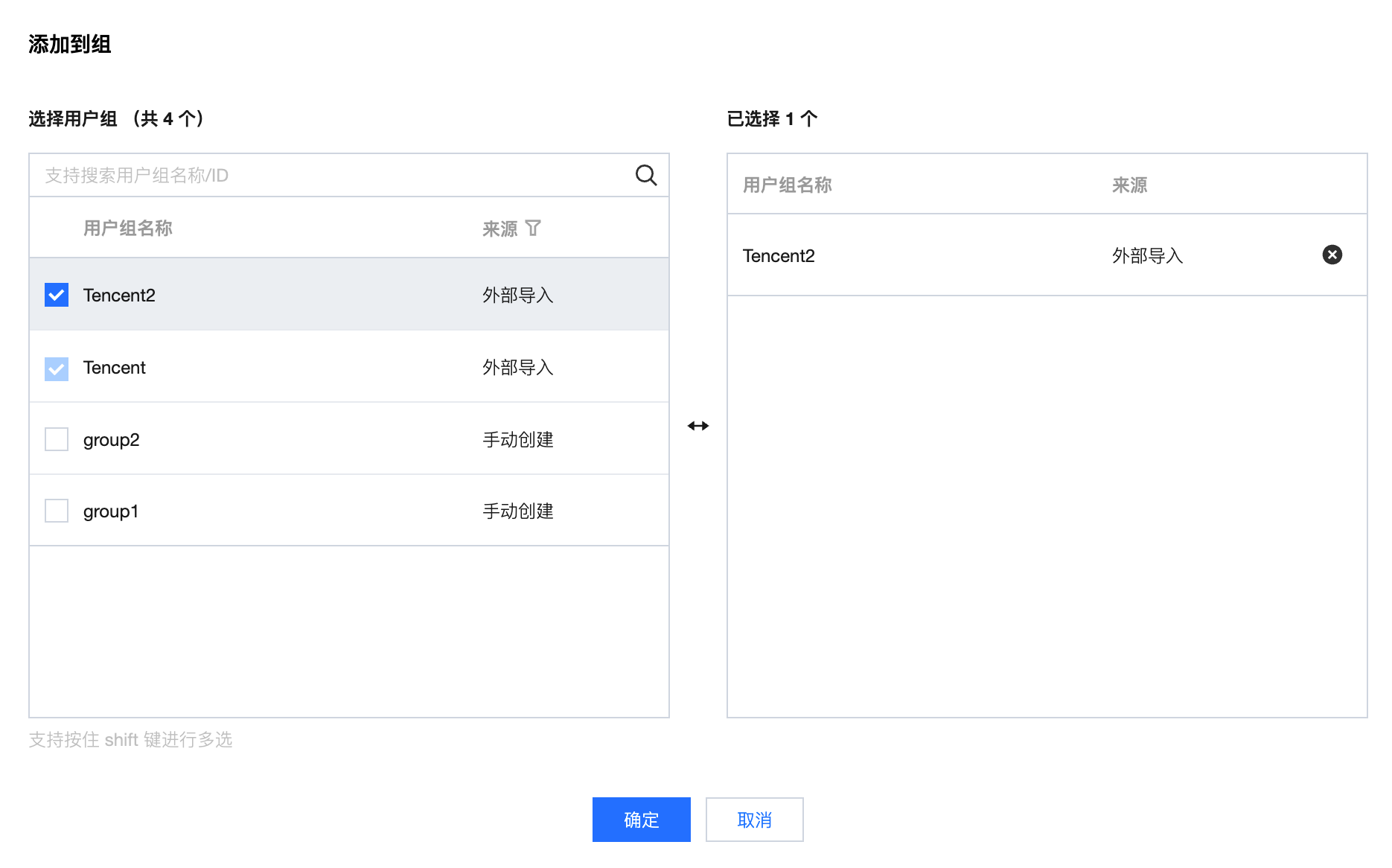
2. 选择任一用户组,单击确定。
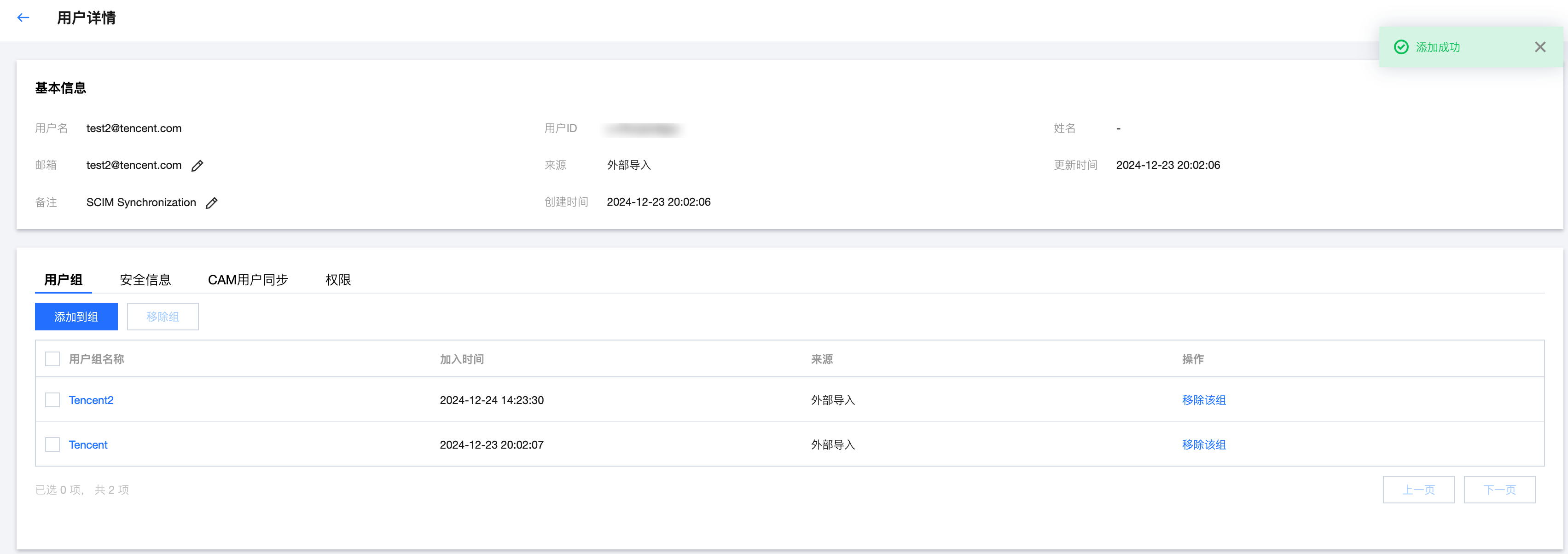
3. 添加成功,在用户详情页的用户组中查看。
文档反馈