Criar imagem personalizada
Download
Modo Foco
Tamanho da Fonte
Cenário de operação
Além de usar as imagens públicas fornecidas pela Tencent Cloud, você também pode criar imagens personalizadas. Após criar uma imagem personalizada, você pode criar rapidamente instâncias do CVM da Tencent Cloud com a mesma configuração dessa imagem por meio do console da Tencent Cloud.
Observação:
Devido ao fato de que a imagem utiliza subjacente o serviço de snapshot do disco em nuvem:
Ao criar uma imagem personalizada, um snapshot associado a essa imagem será criado por padrão, e a retenção da imagem personalizada gerará certos custos de snapshot. Para detalhes, consulte Visão geral de cobrança de snapshots.
Precauções
Cada região suporta temporariamente 500 imagens personalizadas. Em condições normais, o tamanho da capacidade da imagem personalizada criada é consistente com o tamanho do disco da instância.
Se a sua instância Linux tiver um disco de dados, mas você criar apenas uma imagem personalizada do disco do sistema, verifique se o
/etc/fstab não contém configurações do disco de dados, caso contrário, a instância criada com essa imagem não será iniciada corretamente.O processo de criação pode levar dez minutos ou mais, dependendo do tamanho dos dados da instância. Certifique-se de estar preparado antecipadamente para evitar impactos nos serviços.
Se a sua instância Windows precisar ingressar em um domínio e usar uma conta de domínio, antes de criar uma imagem personalizada, execute a operação Sysprep para garantir que o SID seja exclusivo após a instância ingressar no domínio. Para detalhes, consulte Como garantir um SID exclusivo após a instância ingressar no domínio usando Sysprep.
Se você estiver usando um servidor bare metal com placa de rede de 25Gbps (ou seja, a largura de banda interna do modelo é de 25Gbps), atualmente não é suportado criar imagens personalizadas usando o console ou a API.
Etapas de operação
Instância desligada (opcional)
1. Acesse o console de servidores em nuvem e verifique se a instância correspondente precisa ser desligada.
Atenção:
Instâncias criadas com base em imagens públicas após julho de 2018 (com disco do sistema sendo disco em nuvem) suportam a criação de imagens online (ou seja, criar imagens sem desligar a instância). Para instâncias fora desse caso, desligue a instância primeiro antes de criar a imagem, a fim de garantir que a imagem seja completamente consistente com o ambiente de implantação da instância atual.
Se necessário, prossiga para a próxima etapa.
Não, execute as etapas de criação de imagem personalizada.
2. Na página de gerenciamento da instância, opere de acordo com o modo de visualização utilizado:
Modo de exibição de lista: Selecione Mais > Status da instância > Desligar à direita da linha da instância. Conforme mostrado na figura abaixo:

Aba: Selecione Desligar na página de detalhes da instância. Conforme mostrado na figura abaixo:

criação de imagem personalizada
1. Na página de gerenciamento da instância, opere de acordo com o modo de visualização utilizado:
Modo de exibição de lista: Selecione Mais > Imagem/Sistema operacional > Criar imagem personalizada. Conforme mostrado na figura abaixo:

Aba: Selecione Mais ações > Imagem/Sistema operacional > Criar imagem personalizada no canto superior direito. Conforme mostrado na figura abaixo:

2. Na janela pop-up de criação de imagem personalizada, consulte as informações a seguir para configurar:
Nome da imagem e Descrição da imagem: Nome e descrição personalizados.
Etiquetas: Adicione etiquetas conforme necessário para classificação, pesquisa e agregação de recursos. Consulte Etiquetas para mais informações.
Observação:
Se precisar criar uma imagem personalizada que inclua o disco do sistema e o disco de dados, envie um ticket para solicitar a ativação do recurso.
3. Clique em criar imagem para.
Você pode clicar em Imagem na barra de navegação esquerda para verificar o progresso da criação da imagem na página de imagens.
Criar instância usando imagem personalizada (opcional)
Após a conclusão da criação da imagem, selecione a imagem criada na lista de imagens e clique em criar instância no lado direito da linha correspondente para adquirir um servidor com a mesma imagem. Conforme mostrado na figura abaixo:

Criar imagem personalizada
1. Acesse o console de servidores em nuvem e verifique se a instância correspondente precisa ser desligada.
Atenção:
Instâncias criadas após julho de 2018 (com disco do sistema sendo disco em nuvem) suportam a criação de imagens online (ou seja, criar imagens sem desligar a instância). Para instâncias fora desse caso, desligue a instância primeiro antes de criar a imagem, a fim de garantir que a imagem seja completamente consistente com o ambiente de implantação da instância atual.
Se necessário, desligue a instância.
Não é necessário, prossiga com as etapas subsequentes.
2. Clique em Imagem na barra de navegação esquerda, acesse a página de imagens e selecione Criar imagem personalizada acima da lista.

3. Na janela pop-up de criação de imagem personalizada, consulte as informações a seguir para configurar:
Selecionar instância: Selecione a instância para a qual deseja criar uma imagem personalizada nesta região.
Nome da imagem e Descrição da imagem: Nome e descrição personalizados.
Etiquetas: Adicione etiquetas conforme necessário para classificação, pesquisa e agregação de recursos. Consulte Etiquetas para mais informações.
Quando sua instância contém discos de dados, por padrão é criada uma imagem completa da máquina incluindo disco do sistema + discos de dados. Você pode optar por criar apenas a imagem do disco do sistema.
4. Clique em criar imagem para.
Depois, você pode verificar o progresso da criação da imagem na página de Imagem.
Usar imagem personalizada para criar instância (opcional)
Após a conclusão da criação da imagem, selecione a imagem criada na lista de imagens e clique em criar instância no lado direito da linha correspondente para adquirir um servidor com a mesma imagem. Conforme mostrado na figura abaixo:

Você pode usar a interface CreateImage para criar imagens personalizadas. Para detalhes, consulte criar imagem API.
Informações de Fundo
Packer é uma ferramenta de automação de construção de imagens de código aberto e leve. Use arquivos de configuração em formato JSON ou HCL2 (HashiCorp Configuration Language) para definir o processo de construção de imagens, permitindo criação e implantação rápidas e confiáveis. O Packer também facilita testes e atualizações de imagens, reduzindo custos de tempo em O&M e gerenciamento. Consulte o site oficial do Packer para mais informações.
Pré-requisitos
A subconta foi criada e possui todas as permissões para servidores em nuvem e APIs em nuvem.
Para criar um subusuário, consulte criar subusuário.
Para conceder permissões a subusuários, consulte configuração de permissões de subusuário. Este documento concede as políticas predefinidas
QcloudCVMFullAccess, QcloudCVMFinanceAccess e QcloudAPIFullAccess.Para criar SecretId e SecretKey para o subusuário, siga as etapas em gestão de chaves de acesso de subconta. Registre e guarde adequadamente.
Observação:
Você pode usar o SecretId e SecretKey da conta principal. No entanto, como a conta principal tem controle total sobre os recursos, para evitar riscos de segurança causados por vazamento de chaves de acesso, não é recomendado usar a conta principal. Crie uma subconta.
Etapas de operação
Instalar o Packer
1. Execute o seguinte comando para obter o pacote de instalação do Packer.
wget https://releases.hashicorp.com/packer/1.9.4/packer_1.9.4_linux_amd64.zip
2. Execute o seguinte comando para descompactar o pacote de instalação do Packer.
unzip packer_1.9.4_linux_amd64.zip
3. Execute o seguinte comando para instalar o Packer no diretório de variáveis de ambiente
/usr/local/bin.sudo mv packer /usr/local/bin
4. Execute o seguinte comando para verificar a versão do Packer e confirmar se a instalação foi bem-sucedida.
packer -v
Observação:
Definir modelo do Packer
Para criar imagens personalizadas usando o Packer, primeiro é necessário definir um arquivo de modelo em formato HCL ou JSON. Em seguida, você deve especificar os Builders (construtores) e Provisioners (provisionadores) para criar a imagem personalizada nesse arquivo, juntamente com as informações da instância temporária usadas no processo de criação.
1. Execute o seguinte comando para criar o arquivo de modelo.
vim tencentcloud.pkr.hcl
vim tencentcloud.json
2. Pressione
i para entrar no modo de edição de arquivo e edite o configurador do gerador de imagens personalizadas, bem como as informações da instância, conforme a situação real.variable "secret_id" {type = stringdefault = env("TENCENTCLOUD_SECRET_ID")}variable "secret_key" {type = stringdefault = env("TENCENTCLOUD_SECRET_KEY")}source "tencentcloud-cvm" "basic" {secret_id = var.secret_idsecret_key = var.secret_keyregion = "ap-guangzhou"zone = "ap-guangzhou-6"instance_type = "SA3.MEDIUM2"disk_type = "CLOUD_PREMIUM"source_image_id = "img-9xqekomx"image_name = "packer-basic"ssh_username = "root"associate_public_ip_address = truerun_tags = {"packer" = "packer-test"}}build {sources = ["source.tencentcloud-cvm.basic"]provisioner "shell" {inline = ["sleep 30", "yum install redis.x86_64 -y"]}}
{"variables": {"secret_id": "{{env `TENCENTCLOUD_SECRET_ID`}}","secret_key": "{{env `TENCENTCLOUD_SECRET_KEY`}}"},"builders": [{"type": "tencentcloud-cvm","secret_id": "{{user `secret_id`}}","secret_key": "{{user `secret_key`}}","region":"ap-guangzhou","zone": "ap-guangzhou-6","instance_type": "SA3.MEDIUM2","disk_type": "CLOUD_PREMIUM","source_image_id": "img-9xqekomx","image_name": "packer-basic","ssh_username": "root","associate_public_ip_address": true,"run_tags": {"packer": "packer-test"}}],"provisioners": [{"type": "shell","inline": ["sleep 30", "yum install redis.x86_64 -y"]}]}
A descrição de cada parâmetro personalizado é mostrada na tabela abaixo:
parâmetro | Obrigatório? | Descrição |
secret_id | Sim | É recomendado configurar a variável de ambiente TENCENTCLOUD_SECRET_ID para o secret_id. |
secret_key | sim | É recomendado configurar a variável de ambiente TENCENTCLOUD_SECRET_KEY para o secret_key. |
region | sim | Região. A região onde o CVM temporário é criado e a região onde a imagem é criada. Valor de exemplo: ap-guangzhou |
zone | Sim | Zona de disponibilidade. A zona de disponibilidade onde o CVM temporário é criado. Valor de exemplo: ap-guangzhou-6 |
instance_type | sim | Modelo de instância. Diferentes modelos de instância especificam diferentes especificações de recursos. Valor de exemplo: SA3.MEDIUM2 |
source_image_id | sim | O ID da imagem base, usado para criar a imagem do CVM temporário, pode ser obtido na lista de imagens públicas ou consultado por meio da interface DescribeImages. Valor de exemplo: img-9xqekomx |
image_name | sim | Especifique o nome da imagem personalizada. Deve consistir em letras, números e hífens, não excedendo 60 caracteres. Valor de exemplo: packer-basic |
image_description | Não | Descrição da imagem. Não pode exceder 60 caracteres. |
associate_public_ip_address | Não | Se deve ativar o IP público para o CVM temporário, o padrão é false. Se conectar via IP público, defina o valor como true |
force_poweroff | Não | Se deve forçar o desligamento quando falha ao criar a imagem durante o desligamento do CVM temporário, o padrão é false. |
sysprep | Não | Se deve habilitar o Sysprep durante a criação da imagem do Windows. Valor de exemplo: false |
image_copy_regions | Não | A região para a qual a imagem será copiada após a criação. Valor de exemplo: ["ap-beijing"] |
image_share_accounts | Não | As contas com as quais a imagem será compartilhada após a criação. Valor de exemplo: ["10002297xxxx"] |
skip_region_validation | Não | Não verifica a região durante a validação. Valor de exemplo: false |
internet_max_bandwidth_out | Não | A largura de banda máxima durante a inicialização (em Mbps). O valor pode ser definido entre 1 e 100. |
instance_name | Não | Nome da instância. |
disk_type | Não | |
disk_size | Não | Tamanho do disco do sistema. Intervalo de valores (em GB): LOCAL_BASIC: 50 Other: 50 ~ 1000 (>50 requer lista de permissões) |
data_disks | Não | |
vpc_id | Não | O vpc_id necessário para criar um CVM temporário. |
vpc_name | Não | O nome da rede privada, o nome da vpc criada antes de criar o CVM. Se não for inserido, será atribuído um valor padrão, como "packer-****". |
cidr_block | Não | Se não for definido o vpc_id, especificará o bloco CIDR do VPC a ser criado. Valor de exemplo: false |
subnet_id | Não | O subnet_id necessário para criar um CVM temporário. |
subnet_name | Não | O nome da sub-rede, o nome do Subnet criado antes de criar o CVM. Se não for inserido, será atribuído um valor padrão, como "packer-****". |
subnet_cidr_block | Não | Se não for definido o subnet_id, especificará o bloco CIDR do Subnet a ser criado. Valor de exemplo: false |
security_group_id | Não | O ID do grupo de segurança necessário para criar um CVM temporário. |
security_group_name | Não | O nome do grupo de segurança, necessário ao criar um grupo de segurança quando o security_group_id não estiver definido. |
user_data | Não | Dados do usuário. |
user_data_file | Não | Arquivo de dados do usuário. |
host_name | Não | Nome do host. |
run_tags | Não | Rótulo, usado para especificar o rótulo da instância ao criar um CVM temporário, não será usado na criação da imagem. |
Detalhes do disco de dados
:Parâmetro | Se é obrigatório | Descrição |
disk_type | Sim | O tipo de disco de dados. Opções válidas: CLOUD_BASIC, CLOUD_PREMIUM e CLOUD_SSD. |
disk_size | sim | Tamanho do disco de dados. |
disk_snapshot_id | Sim | ID do snapshot do disco de dados. |
3. Pressione a tecla Esc, e insira: wq depois pressione a tecla Enter para salvar e sair.
Criar imagens personalizadas
1. Configurar as variáveis de ambiente SecretId e SecretKey.
export TENCENTCLOUD_SECRET_ID=xxxxexport TENCENTCLOUD_SECRET_KEY=xxxx
2. Execute o seguinte comando para começar a criar a imagem personalizada.
packer build tencentcloud.pkr.hcl
packer build tencentcloud.json
Atenção:
Esta operação criará recursos faturaveis, atenção para liberação e limpeza. Como instâncias CVM, IP público, imagem, etc. (exceto imagens, outros recursos serão limpos automaticamente em condições normais).
O resultado da execução é o seguinte:
tencentcloud-cvm.basic: output will be in this color.==> tencentcloud-cvm.basic: Trying to check image name: packer-basic...tencentcloud-cvm.basic: Image name: useable==> tencentcloud-cvm.basic: Trying to check source image: img-9xqekomx...tencentcloud-cvm.basic: Image found: CentOS Stream 9 64bit==> tencentcloud-cvm.basic: Trying to create a new keypair: packer_656c7***...tencentcloud-cvm.basic: Keypair created: skey-2ekzd***==> tencentcloud-cvm.basic: Trying to create a new vpc...tencentcloud-cvm.basic: Vpc created: vpc-bm797***==> tencentcloud-cvm.basic: Trying to create a new subnet...tencentcloud-cvm.basic: Subnet created: subnet-74c4j***==> tencentcloud-cvm.basic: Trying to create a new securitygroup...tencentcloud-cvm.basic: Securitygroup created: sg-7kf8z***==> tencentcloud-cvm.basic: Trying to create securitygroup polices...tencentcloud-cvm.basic: Securitygroup polices created==> tencentcloud-cvm.basic: Trying to create a new instance...tencentcloud-cvm.basic: Waiting for instance readytencentcloud-cvm.basic: Instance created: ins-n6dp2***==> tencentcloud-cvm.basic: Using SSH communicator to connect: 1.14.***.***==> tencentcloud-cvm.basic: Waiting for SSH to become available...==> tencentcloud-cvm.basic: Connected to SSH!==> tencentcloud-cvm.basic: Provisioning with shell script: /var/folders/0_/xl3kk_6n79vbnpgj97******0000gn/T/packer-shell1288510462tencentcloud-cvm.basic: CentOS Stream 9 - AppStream 42 MB/s | 18 MB 00:00tencentcloud-cvm.basic: CentOS Stream 9 - BaseOS 31 MB/s | 7.9 MB 00:00tencentcloud-cvm.basic: Last metadata expiration check: 0:00:01 ago on Sun 03 Dec 2023 09:18:14 PM CST.tencentcloud-cvm.basic: Dependencies resolved.tencentcloud-cvm.basic: ================================================================================tencentcloud-cvm.basic: Package Architecture Version Repository Sizetencentcloud-cvm.basic: ================================================================================tencentcloud-cvm.basic: Installing:tencentcloud-cvm.basic: redis x86_64 6.2.7-1.el9 appstream 1.3 Mtencentcloud-cvm.basic:tencentcloud-cvm.basic: Transaction Summarytencentcloud-cvm.basic: ================================================================================tencentcloud-cvm.basic: Install 1 Packagetencentcloud-cvm.basic:tencentcloud-cvm.basic: Total download size: 1.3 Mtencentcloud-cvm.basic: Installed size: 4.7 Mtencentcloud-cvm.basic: Downloading Packages:tencentcloud-cvm.basic: redis-6.2.7-1.el9.x86_64.rpm 6.5 MB/s | 1.3 MB 00:00tencentcloud-cvm.basic: --------------------------------------------------------------------------------tencentcloud-cvm.basic: Total 6.5 MB/s | 1.3 MB 00:00tencentcloud-cvm.basic: Running transaction checktencentcloud-cvm.basic: Transaction check succeeded.tencentcloud-cvm.basic: Running transaction testtencentcloud-cvm.basic: Transaction test succeeded.tencentcloud-cvm.basic: Running transactiontencentcloud-cvm.basic: Preparing : 1/1tencentcloud-cvm.basic: Running scriptlet: redis-6.2.7-1.el9.x86_64 1/1tencentcloud-cvm.basic: Installing : redis-6.2.7-1.el9.x86_64 1/1tencentcloud-cvm.basic: Running scriptlet: redis-6.2.7-1.el9.x86_64 1/1tencentcloud-cvm.basic: Verifying : redis-6.2.7-1.el9.x86_64 1/1tencentcloud-cvm.basic:tencentcloud-cvm.basic: Installed:tencentcloud-cvm.basic: redis-6.2.7-1.el9.x86_64tencentcloud-cvm.basic:tencentcloud-cvm.basic: Complete!==> tencentcloud-cvm.basic: Trying to detach keypair: skey-2ekzdz0x...tencentcloud-cvm.basic: Waiting for keypair detachedtencentcloud-cvm.basic: Keypair detached==> tencentcloud-cvm.basic: Trying to create a new image: packer-basic...tencentcloud-cvm.basic: Waiting for image readytencentcloud-cvm.basic: Image created: img-pubkd***==> tencentcloud-cvm.basic: Cleaning up instance...==> tencentcloud-cvm.basic: Cleaning up securitygroup...==> tencentcloud-cvm.basic: Cleaning up subnet...==> tencentcloud-cvm.basic: Cleaning up vpc...==> tencentcloud-cvm.basic: Cleaning up keypair...Build 'tencentcloud-cvm.basic' finished after 3 minutes 38 seconds.==> Wait completed after 3 minutes 38 seconds==> Builds finished. The artifacts of successful builds are:--> tencentcloud-cvm.basic: Tencentcloud images(ap-guangzhou: img-pubkd***) were created.
3. Ver as imagens personalizadas criadas.
3.1 Acesse o console de servidores em nuvem.
3.2 Na barra de navegação esquerda, clique em Imagem para acessar a página de gerenciamento de imagens.
3.3 Clique na região no canto superior esquerdo para visualizar a imagem personalizada da região selecionada na caixa suspensa.

Cenário de operação
Aqui apresentamos como você pode usar a ferramenta Packer em um cliente Windows para criar imagens personalizadas via conexão WinRM. O Packer, uma ferramenta de automação de construção de imagens da HashiCorp, ajuda a criar imagens personalizadas de servidor em nuvem de forma rápida e consistente.
Atenção:
O Windows depende do WinRM para estabelecer conexões de rede e distribuir comandos através dele. Como as imagens públicas do Windows não têm o WinRM totalmente ativado por padrão, é necessário usar o UserData para habilitá-lo. O código de negócios que originalmente era colocado no UserData ao chamar a interface RunInstances agora precisa ser movido para a seção de provisioners para execução.
O Packer não aguarda a conclusão da execução do código UserData antes de executar o módulo de provisioners ao criar máquinas e empacotar imagens. Além disso, o Packer depende fortemente do WinRM em sistemas Windows, e as imagens públicas do sysprep não têm o WinRM totalmente habilitado.
A partir da versão 1.9.0 do Packer, os Plugins são separados do programa principal e precisam ser instalados separadamente, caso contrário, será reportado
builder unknown, enquanto versões anteriores do Packer (como a 1.8.7) vêm com os Plugins incluídos.Pré-requisitos
A subconta foi criada e possui todas as permissões para servidores em nuvem e APIs em nuvem.
Para criar um subusuário, consulte criar subusuário.
Para conceder permissões a subusuários, consulte configuração de permissões de subusuário. Aqui são concedidas as políticas predefinidas
QcloudCVMFullAccess, QcloudCVMFinanceAccess e QcloudAPIFullAccess.O SecretId e o SecretKey para o subusuário foram criados. Para as etapas de operação, consulte gestão de chaves de acesso de subconta. Registre e guarde adequadamente.
Observação:
Você pode usar o SecretId e SecretKey da conta principal. No entanto, como a conta principal tem controle total sobre os recursos, para evitar riscos de segurança causados por vazamento de chaves de acesso, não é recomendado usar a conta principal. Crie uma subconta.
Garanta a conectividade de rede entre o cliente (o host que executa o comando
packer.exe) e a máquina de empacotamento do Packer. Recomenda-se configurar a atribuição de IP público no config.json ("associate_public_ip_address": true), ou que o cliente seja outro servidor em nuvem na mesma VPC especificada pelo config.json, para garantir a conectividade de rede interna.Etapas de operação
Passo 1: instalar o Packer
1. Baixe o Packer.
2. Descompacte o pacote de instalação do Packer. Aqui, tomando a versão 1.14.1 como exemplo, o arquivo descompactado contém o
packer.exe. Use a linha de comando do CMD para acessar o diretório descompactado e execute o seguinte comando para concluir a inicialização do ambiente do Packer.packer.exe plugins install github.com/hashicorp/tencentcloud
Observação:
A inicialização do ambiente do Packer requer a obtenção do Packer Plugin do GitHub. Instâncias na China Continental podem ter acesso lento ao GitHub; por favor, aguarde pacientemente. Se encontrar erros, tente novamente ou utilize hosts de outros países e regiões.
Passo 2: Definir o modelo do Packer
Para criar imagens personalizadas usando o Packer, primeiro é necessário definir um arquivo de modelo em formato JSON ou HCL. No arquivo de modelo, você precisa especificar os Builders (construtores) e Provisioners (provisionadores) para criar a imagem personalizada, bem como as informações da instância temporária usadas durante o processo de criação.
O conteúdo completo do arquivo de configuração do Windows Packer da Tencent Cloud config.json é o seguinte:
{"builders": [{"type": "tencentcloud-cvm","secret_id": "seu secret_id","secret_key": "seu secret_key","region": "ap-shanghai","zone": "ap-shanghai-5","instance_type": "S5.MEDIUM4","source_image_id": "img-m07ny34j","disk_size": 40,"disk_type": "CLOUD_PREMIUM","vpc_id": "vpc-9yabaw4m","subnet_id": "subnet-ih08bvf9","communicator": "winrm","winrm_port": 5985,"winrm_username": "Administrator","winrm_password": "senha complexa composta de letras maiúsculas, letras minúsculas e números","image_name": "test_Packer1","security_group_id": "sg-c65mz0li","packer_debug": true,"associate_public_ip_address": true,"run_tags": {"good": "luck"},"user_data_file": "winrm_enable_userdata.ps1"}],"provisioners": [{"type": "powershell","inline": ["mkdir C:\\\\test -force;wget http://windows-1251783334.cos.ap-shanghai.myqcloud.com/installChrome.ps1 -Outfile c:\\\\test\\\\packer.ps1;Start-Process powershell.exe -ArgumentList '-NoProfile -File c:\\\\test\\\\packer.ps1' -Wait;"]}]}
Você precisa modificar o configurador do gerador de imagens personalizadas e as informações da instância de acordo com a situação real. As descrições de cada parâmetro são as seguintes:
Parâmetros | Obrigatório? | Descrição |
secret_id | Sim | Recomenda-se configurar a variável de ambiente TENCENTCLOUD_SECRET_ID. |
secret_key | sim | Recomenda-se configurar a variável de ambiente TENCENTCLOUD_SECRET_KEY. |
region | sim | Região. Criar o CVM temporário na região e criar a imagem na região. Valor de exemplo: ap-guangzhou |
zone | sim | Zona de disponibilidade. A zona de disponibilidade onde o CVM temporário é criado. Valor de exemplo: ap-guangzhou-4 |
instance_type | sim | Modelo de instância. Diferentes modelos de instância especificam diferentes especificações de recursos. Valor de exemplo: S5.MEDIUM4 |
source_image_id | sim | O ID da imagem base, usado para criar a imagem do CVM temporário, pode ser obtido na lista de imagens públicas ou consultado por meio da interface DescribeImages. Valor de exemplo: img-m07ny34j |
image_name | Sim | O nome da imagem personalizada. Deve consistir em letras, números e -, não podendo exceder 60 caracteres.Valor de exemplo: test_Packer1. |
communicator | sim | Especifica o método que o Packer usa para se conectar à máquina de destino, definido como winrm, estabelecendo comunicação com a máquina por meio de conexão WinRM. |
winrm_port | sim | O número da porta para conexão WinRM, fixado como 5985. |
winrm_username | Sim | O nome de usuário usado para conectar ao WinRM precisa permanecer consistente com o nome de usuário em winrm_enable_userdata.ps1. |
winrm_password | sim | A senha usada para conectar ao WinRM precisa permanecer consistente com a senha em winrm_enable_userdata.ps1. |
associate_public_ip_address | Não | Se deve ativar o IP público para o CVM temporário, o padrão é false. Se conectar via IP público, defina como true. |
disk_type | Não | |
disk_size | Não | O tamanho do disco do sistema, em GB, por exemplo 40GB, insira 40. |
vpc_id | Não | O VPC ID necessário para criar um CVM temporário. |
subnet_id | Não | O ID da sub-rede necessário para criar um CVM temporário. |
security_group_id | Não | O ID do grupo de segurança necessário para criar um CVM temporário. |
user_data_file | Não | Caminho do arquivo de dados do usuário. |
inline | Não | A lógica de negócios necessária antes de criar a imagem. Por exemplo, instalar automaticamente o navegador Chrome quando a rede pública estiver disponível. |
Etapa 3: Criar uma imagem personalizada
1. Coloque
config.json, winrm_enable_userdata.ps1 e o programa principal do Packer packer.exe no mesmo diretório.2. Após mudar para o diretório correspondente, execute os seguintes comandos:
packer.exe build config.json
Observação:
Durante a execução do
packer.exe, o console do servidor em nuvem pode visualizar a máquina de empacotamento criada. Por favor, não opere este servidor. Independentemente de a criação da imagem ser bem-sucedida ou falhar, este servidor será automaticamente recuperado no final. Se houver alguma anormalidade na recuperação, entre em contato com o atendimento ao cliente online para processamento.3. Após a execução do comando, se a saída contiver informações semelhantes às seguintes, isso indica que a imagem foi criada com sucesso:
==> tencentcloud-cvm: Waiting for image creating...==> tencentcloud-cvm: Image ID: img-xxxxxxBuild 'tencentcloud-cvm' finished after ...
Você também pode ir para a página de imagem personalizada do console do servidor em nuvem para visualizar as imagens criadas.
Perguntas frequentes
Ao criar a imagem, indica Some builds didn't complete successfully and had errors: tencentcloud-cvm: Image name xxxx exists
Após usar o
config.json para criar uma imagem com sucesso, é necessário atualizar o valor de image_name ao reutilizá-lo.Durante a criação da imagem, exibe continuamente Waiting for WinRM become available...
Por favor, confirme que a senha em
winrm_password no arquivo config.json é consistente com a senha em winrm_enable_userdata.ps1. A localização da configuração da senha em winrm_enable_userdata.ps1 é a seguinte: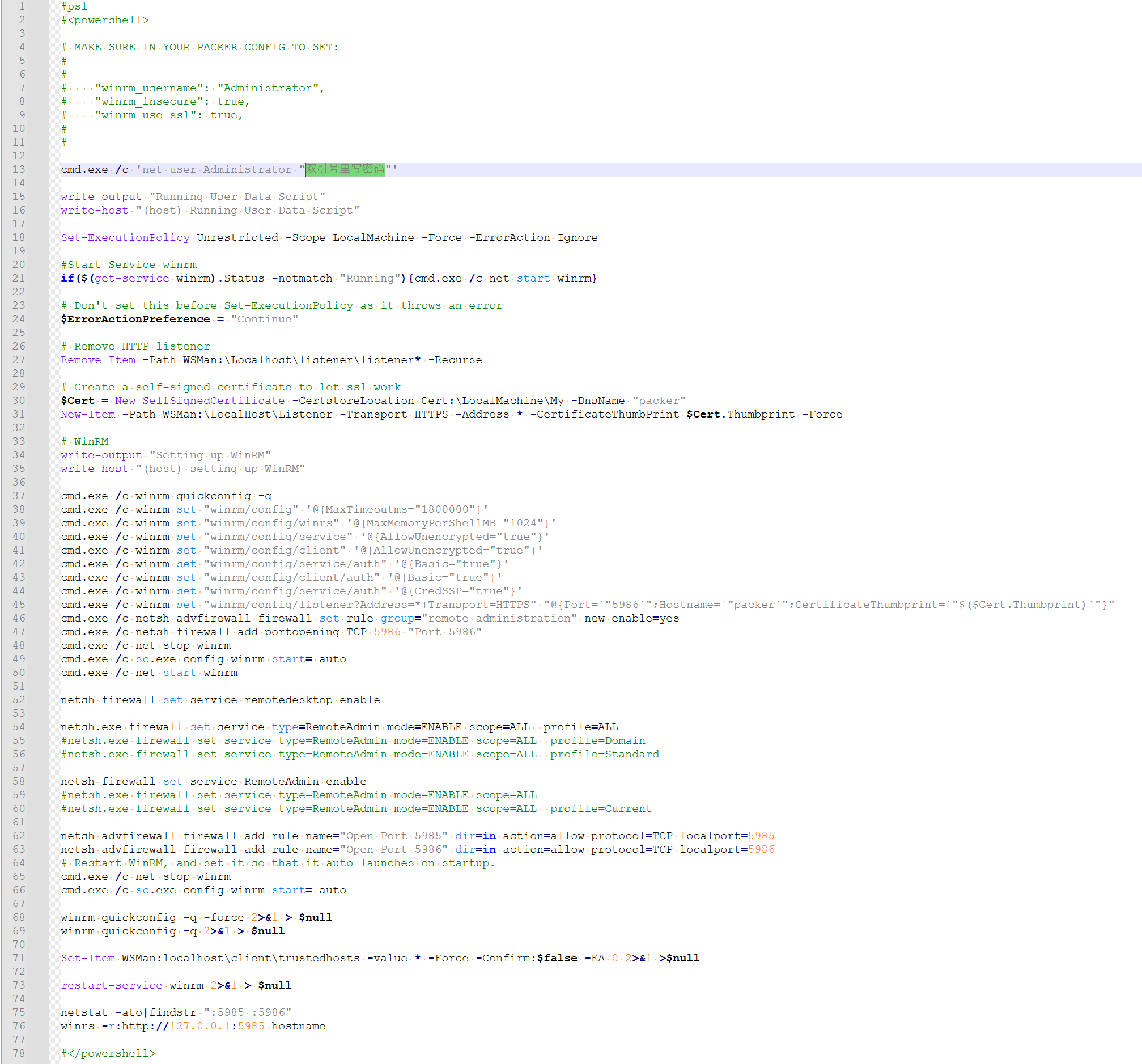
Ao criar a imagem, indica Script exited with non-zero exit status: 16001.
O acesso à rede pelo Packer pode ser afetado por medidas de segurança de software, causando tempo limite de empacotamento. Recomenda-se que os clientes utilizem servidores em nuvem em redes independentes sempre que possível.
Operações relacionadas
Verificar a quantidade de imagens personalizadas em cada região
Em cenários como recursos de imagem numerosos e implantações entre regiões, a consulta com um clique da quantidade de imagens em cada região pode ajudá-lo a gerenciar recursos de imagem com mais eficiência.
1. Acesse o console de servidores em nuvem.
2. Na barra de navegação esquerda, clique em Imagem para acessar a página de gerenciamento de imagens.
3. Clique na região no canto superior esquerdo para visualizar a quantidade de imagem personalizada de cada região na caixa suspensa.
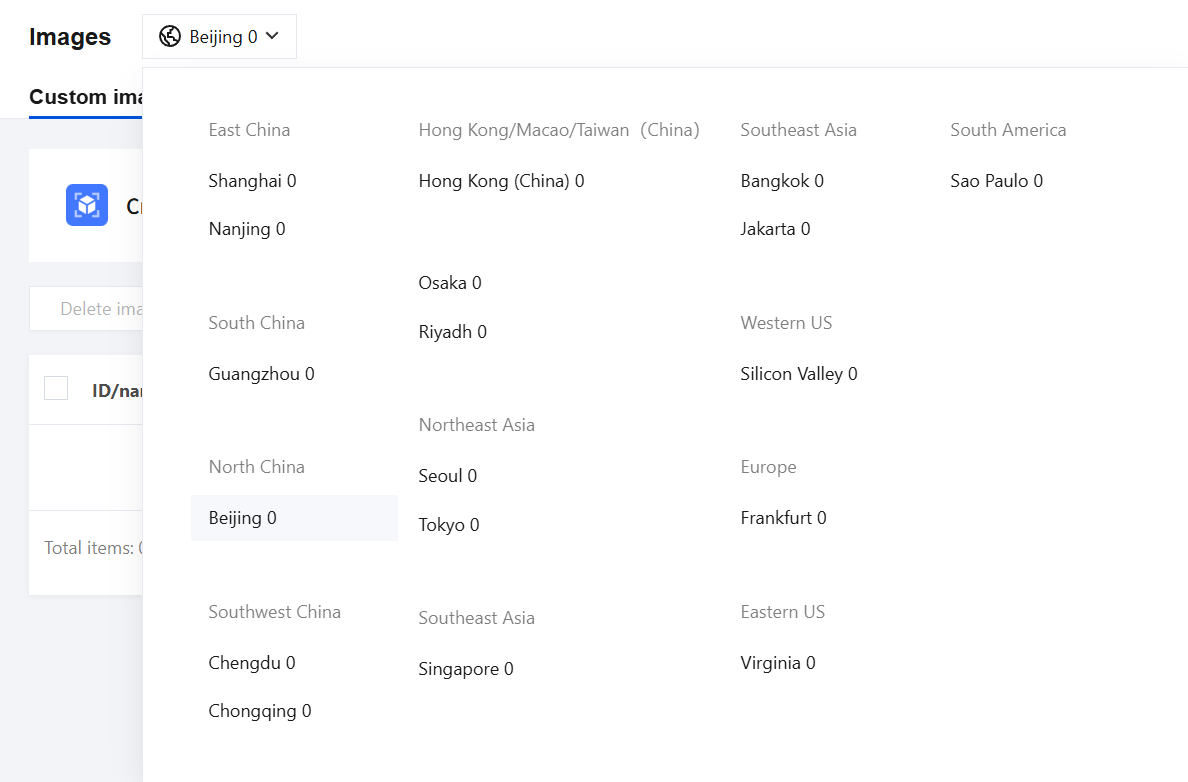
4. Mude para a página de gerenciamento de imagens compartilhadas, clique na região no canto superior esquerdo para visualizar a quantidade de imagem compartilhada de cada região na caixa suspensa.
Migração de dados do disco de dados
Se você precisar preservar os dados no disco de dados da instância original ao iniciar uma nova instância, você pode primeiro criar um snapshot do disco de dados e usar esse snapshot para criar um novo disco de dados em nuvem ao iniciar a nova instância.
Ajuda e Suporte
Esta página foi útil?
Você também pode entrar em contato com a Equipe de vendas ou Enviar um tíquete em caso de ajuda.
comentários