アプリケーション管理
ダウンロード
フォーカスモード
フォントサイズ
このドキュメントでは、Tencent Kubernetes Engine(TKE)コンソールを使用してアプリケーションを作成、更新、ロールバック、および削除する方法について説明します。
説明事項
アプリケーション管理は、Kubernetesバージョン1.8以降のクラスターのみをサポートします。
操作手順
アプリケーションの作成
1. TKEコンソールにログインし、左側ナビゲーションバーのアプリケーションを選択します。
2. アプリケーションリストページの上方で、作成するアプリケーションのクラスターおよびリージョンを選択し、新規作成をクリックします。
3. アプリケーションの新規作成ページで、以下の情報を参照してアプリケーションの基本情報を設定します。下図に示すとおりです。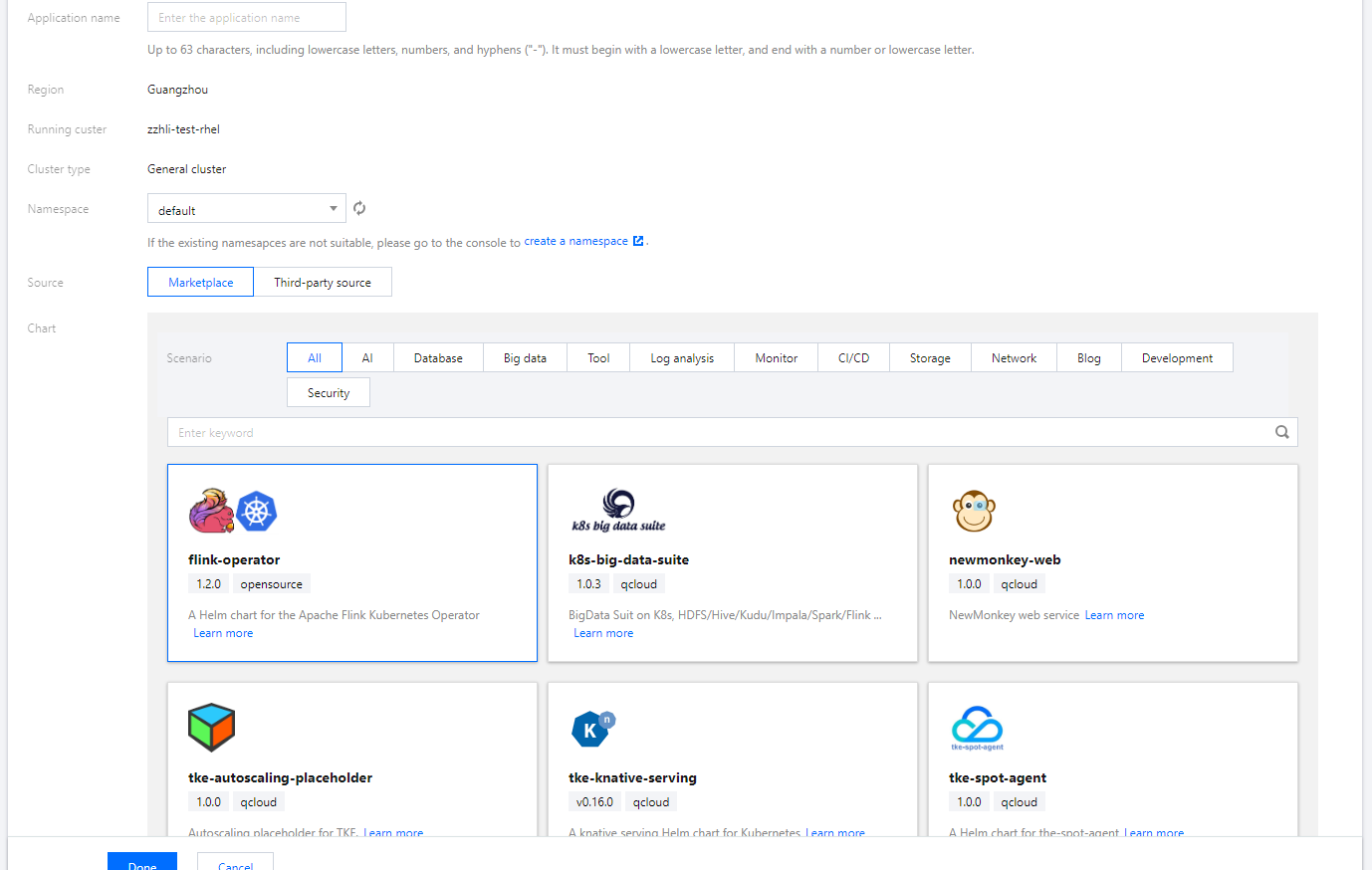
主なパラメータ情報は下記の通りです:
アプリケーション名:アプリケーション名をカスタマイズします。
ソース:アプリ市場 およびサードパーティーソースを選択できます。説明は下表のように示されます。
ソース | 設定項目 |
アプリ市場 | クラスタータイプ、ユースケースに基づいて、チャートフィルタリングを実行します。適合するアプリケーションパッケージとChartバージョンを選択し、パラメータを編集します。 |
サードパーティーソース | Chartアドレス:Helm公式または自作Helm Repoリポジトリをサポートしています。必ずhttpで始まり、.tgzで終わるパラメータを設定してください。ここではhttp://139.199.162.50/test/nginx-0.1.0.tgzを例にとります。 タイプ:パブリックおよびプライベートの2つのタイプを提供しています。必要に応じて選択してください。 パラメータ:必要に応じてパラメータを編集します。 |
4. 完了をクリックすれば、作成完了です。
アプリケーションの更新
1. TKEコンソールに進み、左側ナビゲーションバーからアプリケーションを選択します。
2. アプリケーションページで、更新するアプリケーションが存在する行の右側のアプリケーションの更新を選択します。
3. アプリケーションの更新ページで、必要に応じてキー情報の設定を行い、完了をクリックします。
アプリケーションのロールバック
1. TKEコンソールに進み、左側ナビゲーションバーからアプリケーションを選択します。
2. アプリケーションページで、更新するアプリケーションを選択し、そのアプリケーションの詳細ページに進みます。
3. アプリケーション詳細ページで、バージョン履歴タブを選択し、ロールバックするバージョンが存在する行の右側のロールバックをクリックします。下図に示すとおりです。

4. アプリケーションのロールバックページで、OKをクリックすれば完了です。下図に示すとおりです。

アプリケーションの削除
1. アプリケーションコンソールに進み、左側ナビゲーションバーからアプリケーションを選択します。
2. アプリケーションページで、削除するアプリケーションが存在する行の右側の削除を選択します。
3. アプリケーションの削除ページで、OKをクリックすれば完了です。
フィードバック