プリセットポリシー
ダウンロード
フォーカスモード
フォントサイズ
CAMは、実質的にはサブアカウントをポリシーにバインドするか、またはポリシーをサブアカウントに付与します。開発者は、コンソールのプリセットポリシーを直接使用して、いくつかの簡単な承認操作を行うことができます。複雑な権限付与の操作については、 カスタムポリシーをご参照ください。
現在、VODは以下のプリセットポリシーを提供しています:
ポリシー名 | ポリシーの説明 |
QcloudVODFullAccess | VODへの完全な読み取り/書き込みアクセス権限 |
QcloudVODReadonlyAccess | VODへの読み取り専用アクセス権限 |
プリセットポリシー使用例
VODへの完全な権限を持つサブユーザーの作成
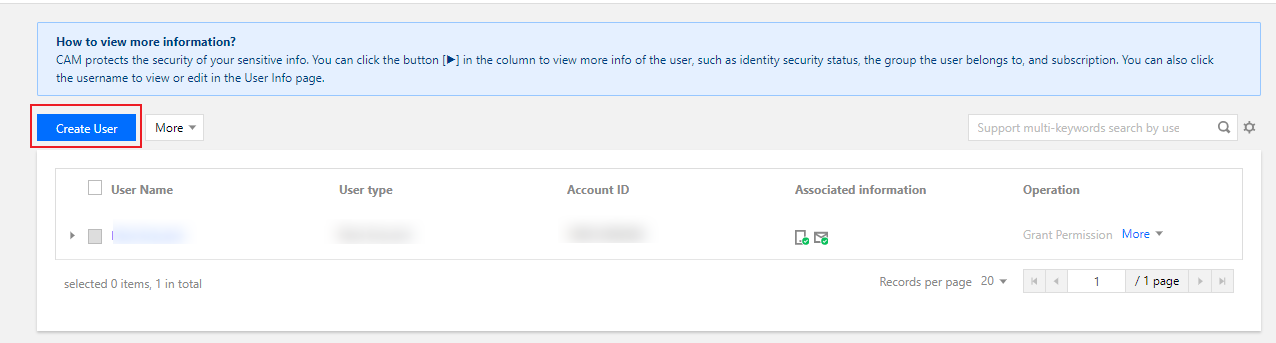
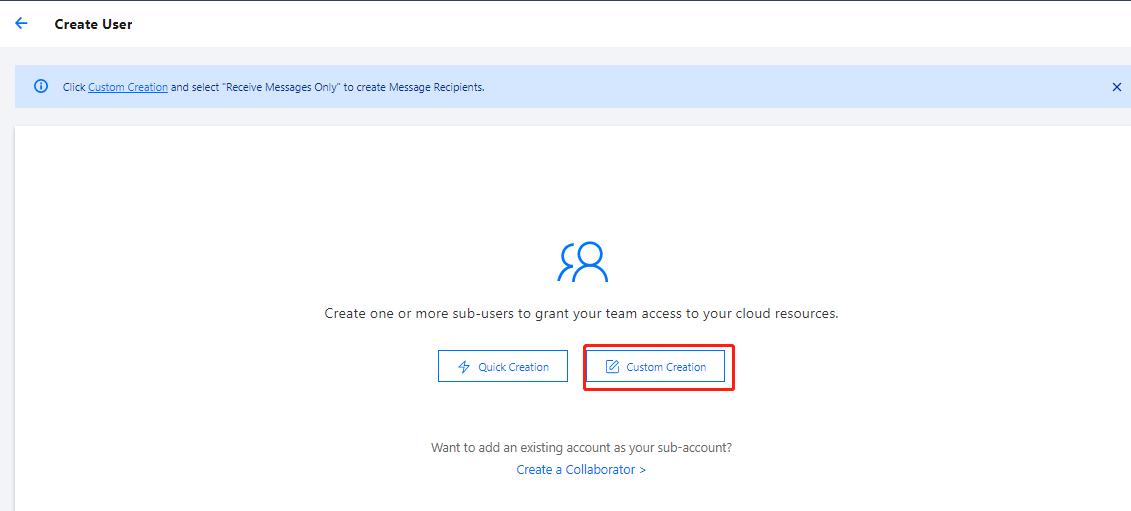
2. 「ユーザーの作成」ページでサブユーザータイプの【カスタム作成】を選択し、「サブユーザーの作成」ページに進みます。
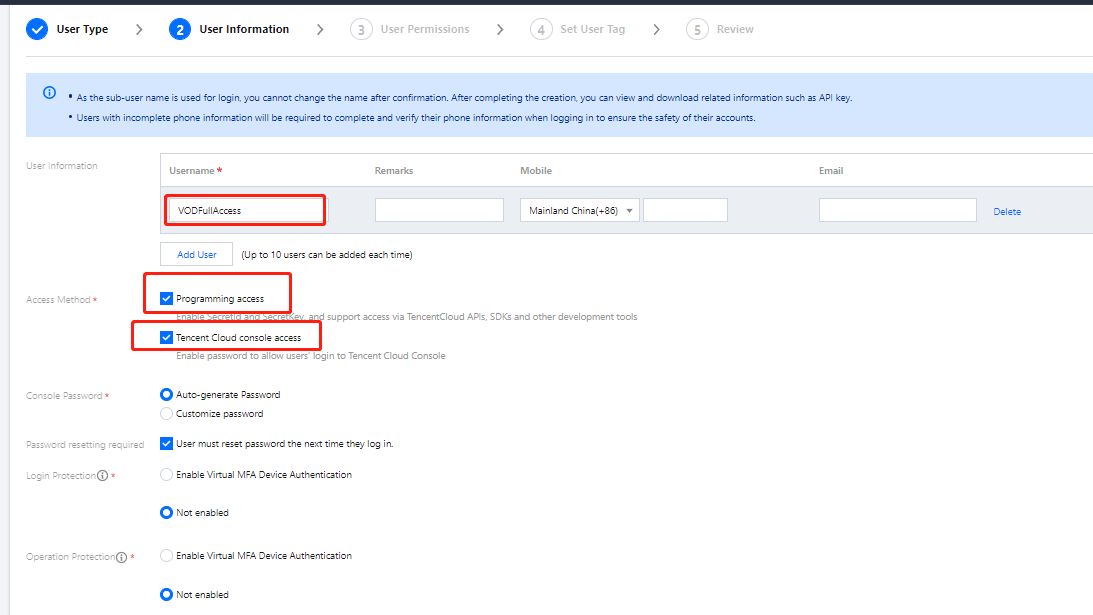
3. ユーザー情報を入力します。
ユーザー名を入力し、【プログラムアクセス】と【Tencent Cloudコンソールアクセス】にチェックを入れ 、その他オプションを必要に応じて設定します。
【次のステップ】をクリックし、ページのプロンプトに従って本人確認を完了します。
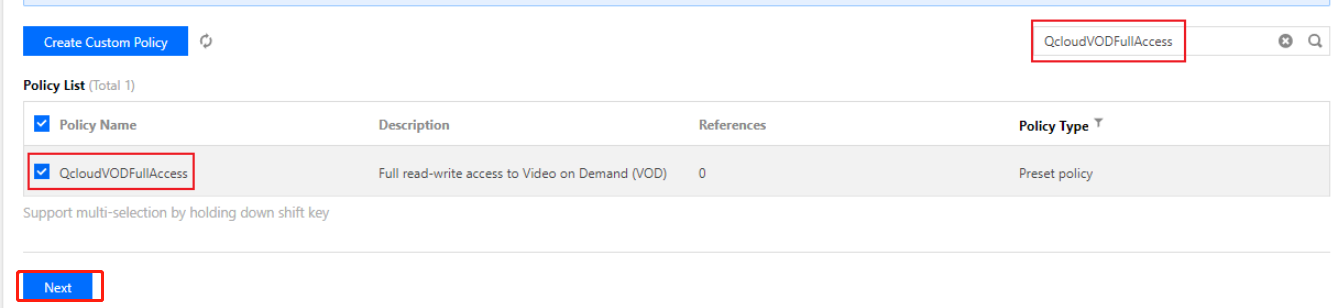
4. ユーザー権限を設定します。
プリセットポリシー
QcloudVODFullAccessを検索してチェックを入れます。【次のステップ】をクリックします。
5. 「情報と権限のチェック」フィールドの下にある【完了】をクリックして、サブユーザーの作成を完了します。成功ページで、サブユーザーのログインリンクとセキュリティ証明書をダウンロードして保管します。そこには、次のような情報が含まれます。
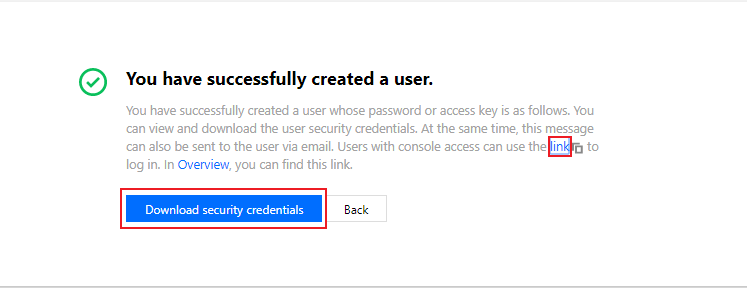
上記のログインリンクとセキュリティ証明書によって、このサブユーザーを使用すると、VODですべての操作を実行できます(VODコンソールへのアクセス、VODサーバーAPIの呼び出しなど)。
説明:
既存のサブユーザーへのVODの完全な権限の付与
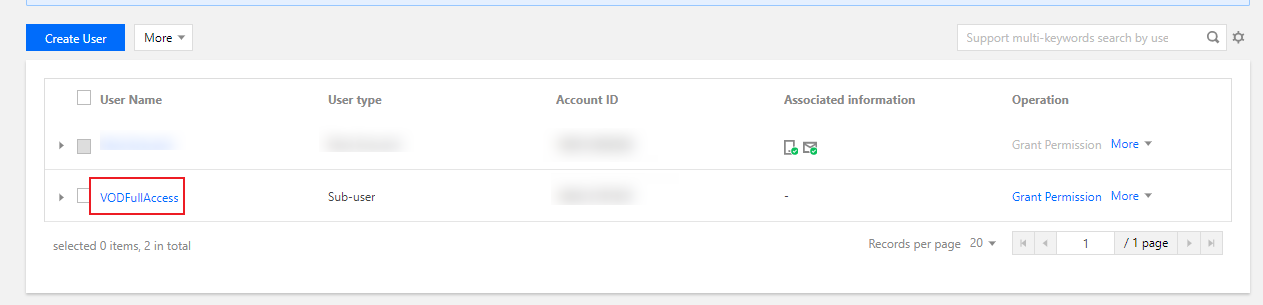
2. 下図に示すように「ユーザー詳細」ページの権限タブで【ポリシーの追加】をクリックします(実際の操作では、サブアカウントの既存のアクセス許可に応じて、ページ情報が異なる場合があります。サブアカウントの権限が空でない場合は、【ポリシーの関連付け 】をクリックします)。
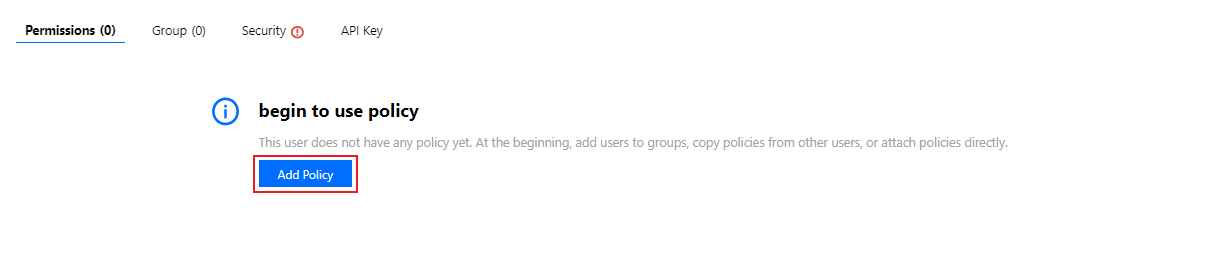
3. 【ポリシーリストからポリシーの関連付けを選択】を選択し、プリセットポリシー
QcloudVODFullAccessを検索しチェックします。その後、プロンプトに従い承認プロセスを完了してください。サブユーザーへのVODの完全な権限の解除
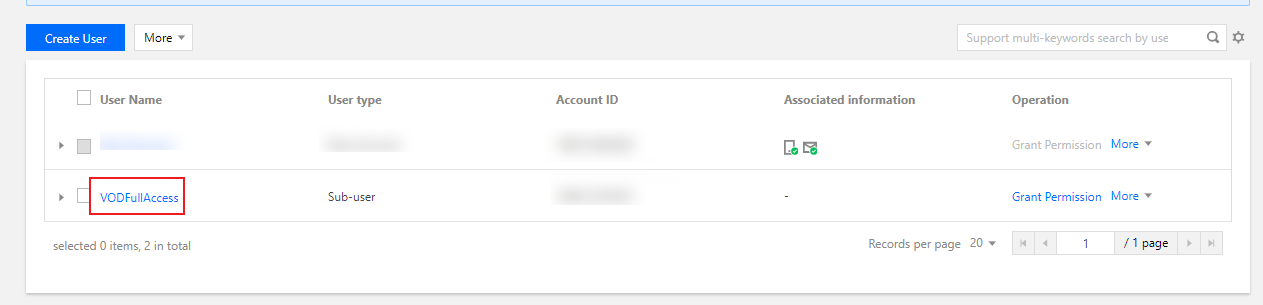
2. 「ユーザー詳細」ページの権限タブでプリセットポリシー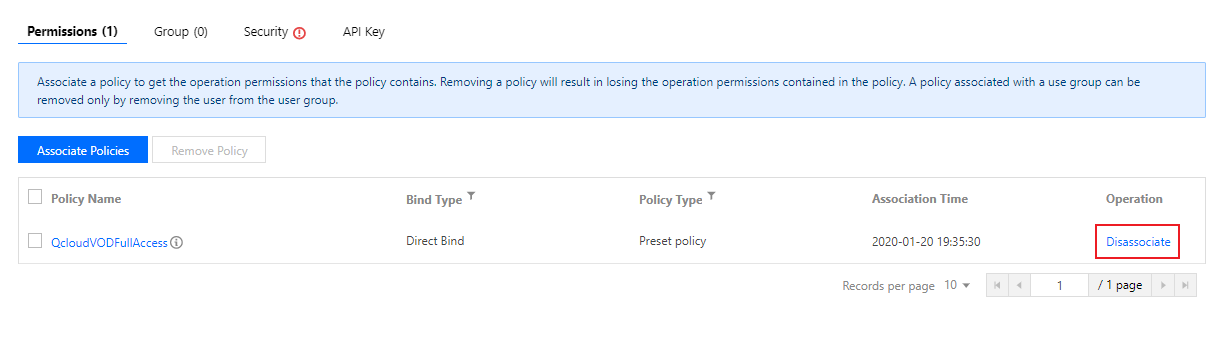
QcloudVODFullAccessを検索し、右側の【解除】をクリックします。プロンプトに従って承認解除プロセスを完了してください。
フィードバック